
사실 이것 때문에 티스토리를 시작한 것 같기도 하다
개발 기반은
이클립스의 Dynamic Web project 이고
sql 은 mysql을 사용하고
mybatis를 통해 xml에서 쿼리문을 구현하고
서버는 tomcat10으로 진행한 프로젝트임을 밝힙니다.
1. 구글 클라우드 플렛폼 검색 후 접속 및 가입
검색

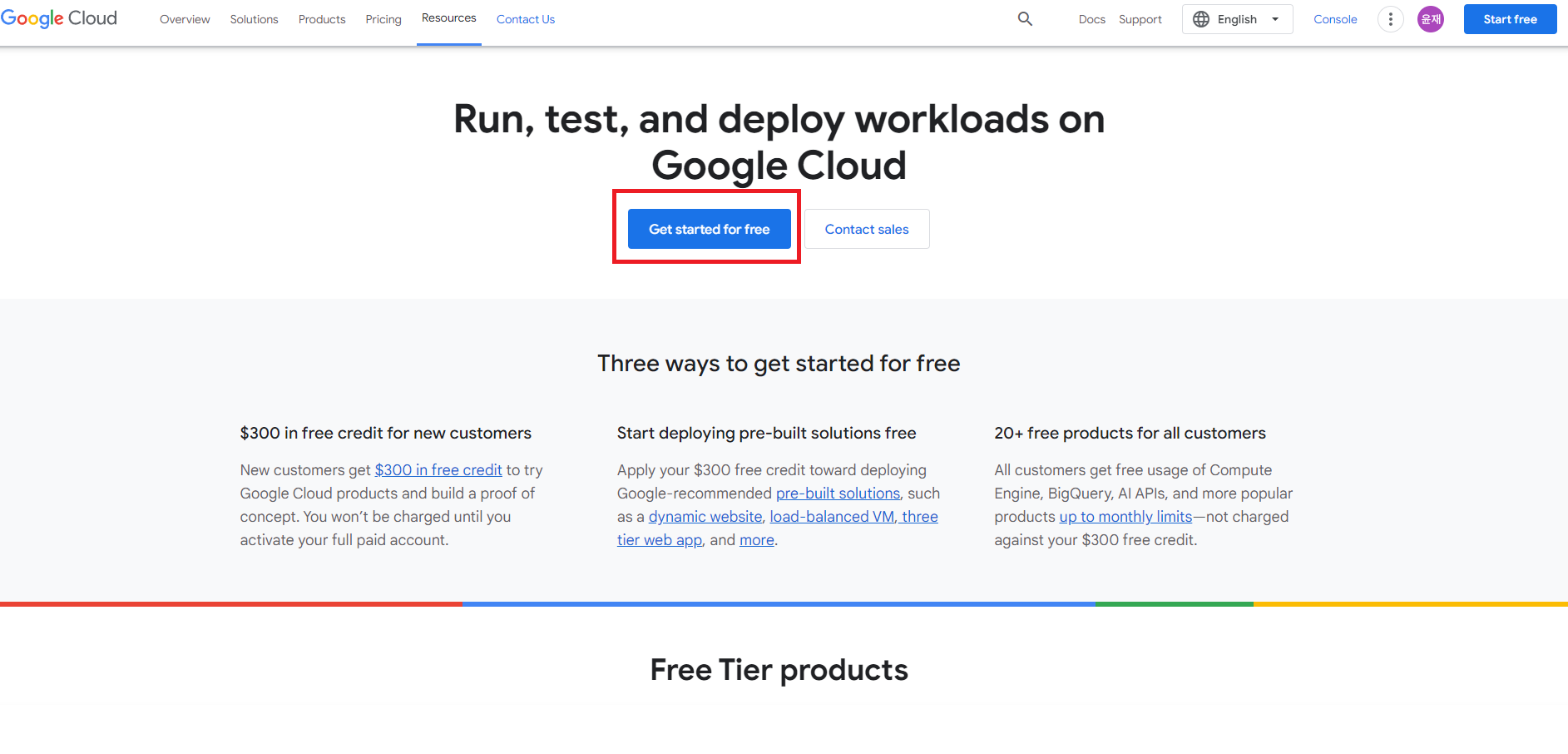
접속 - 가운데 get started for free 클릭
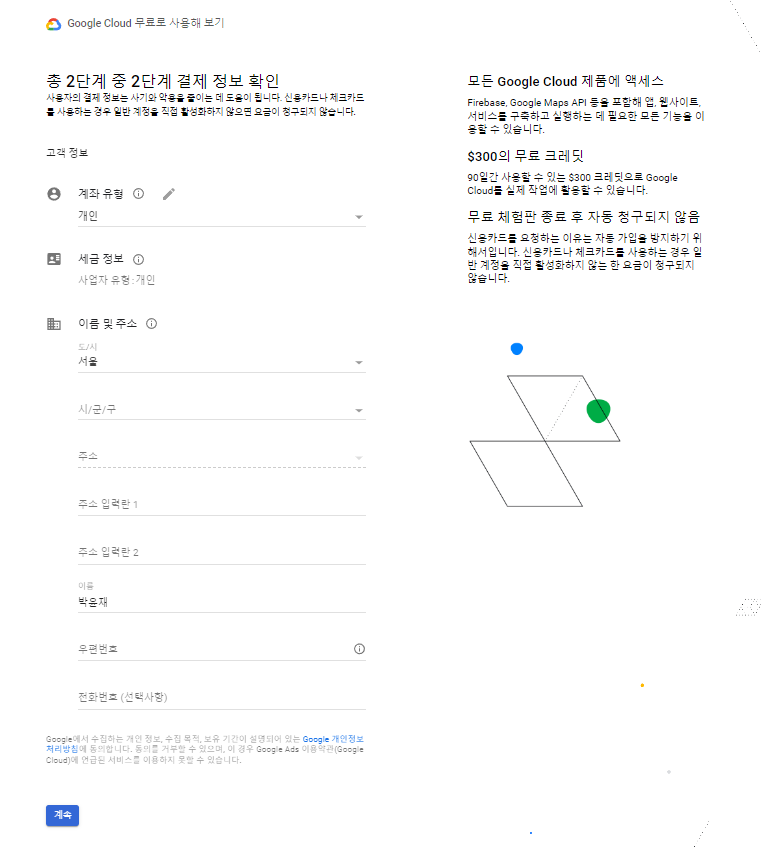
가입 1단계 - 약관 동의 후 계속

가입 2단계 - 주소와 카드정보를 입력 후 가입 완료, 그리고 다음 단계에서 본인 인증과 카드 번호 입력 후 가
2. project 생성
상단의 my first Project 를 클릭하고 우측 상단 파란색의 새 프로젝트 버튼 클릭
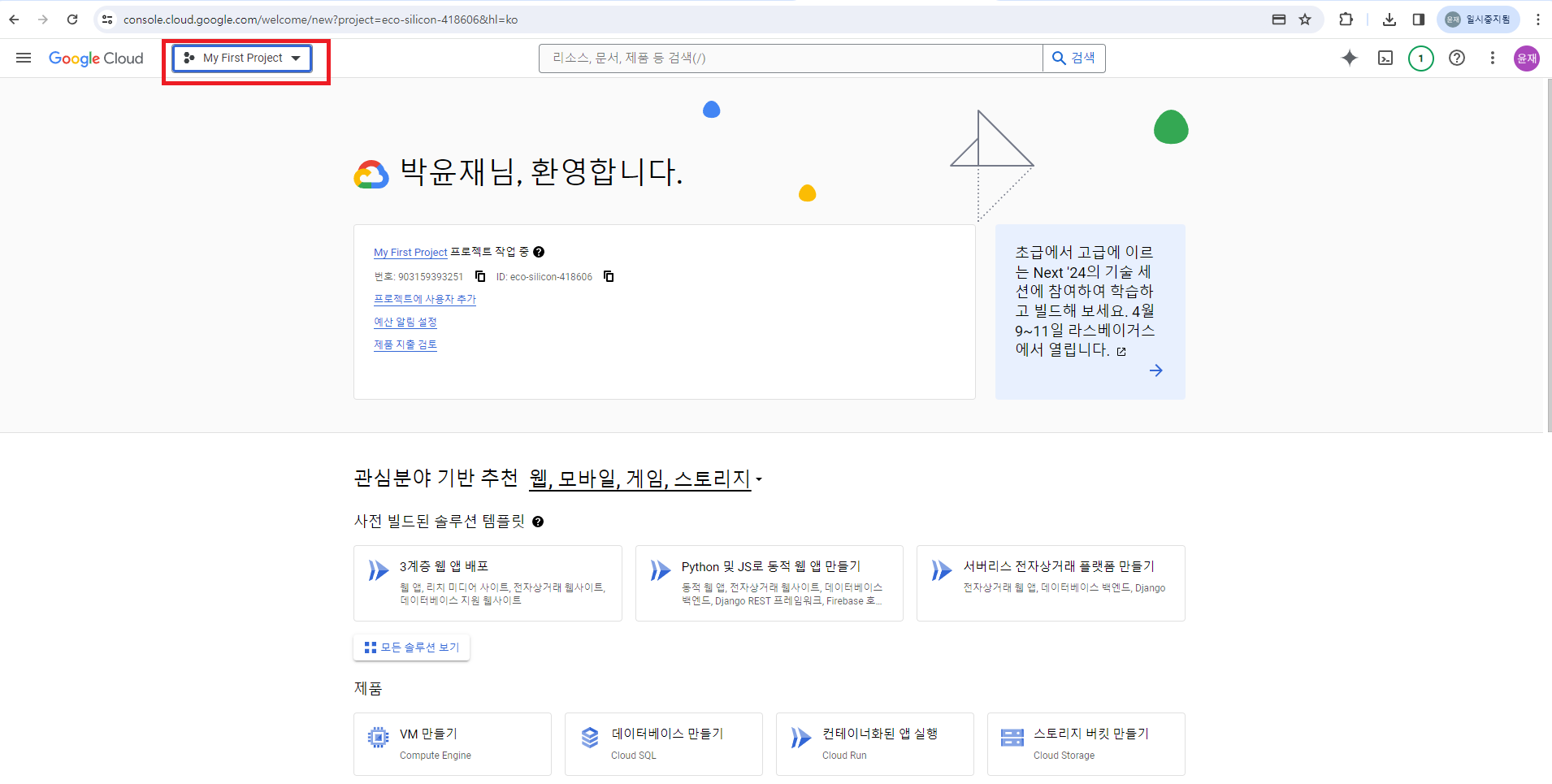
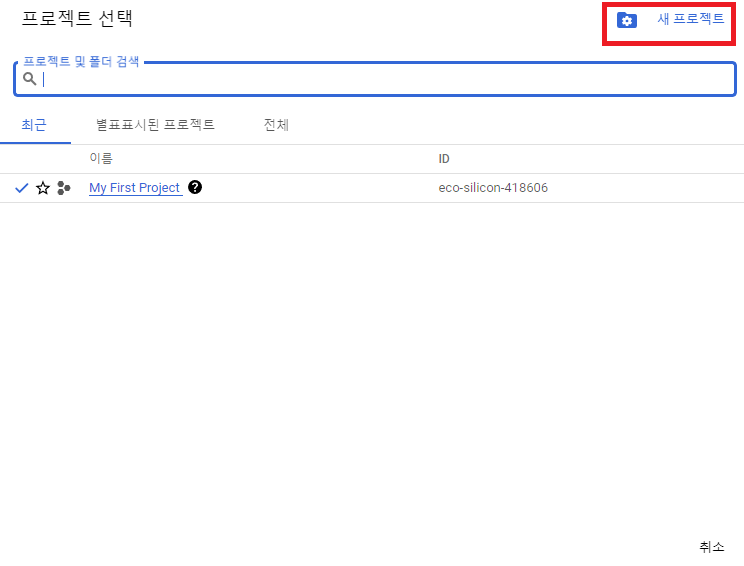
좌측 상단의 프로젝트를 바꿈

3. vm 인스턴스 생성
좌측 햄버거 표시 클릭 후 computer engine 에서 vm 인스턴스 클릭
혹시 computer engine가 보이지 않는 다면 스크롤을 내려서 찾으면 보임
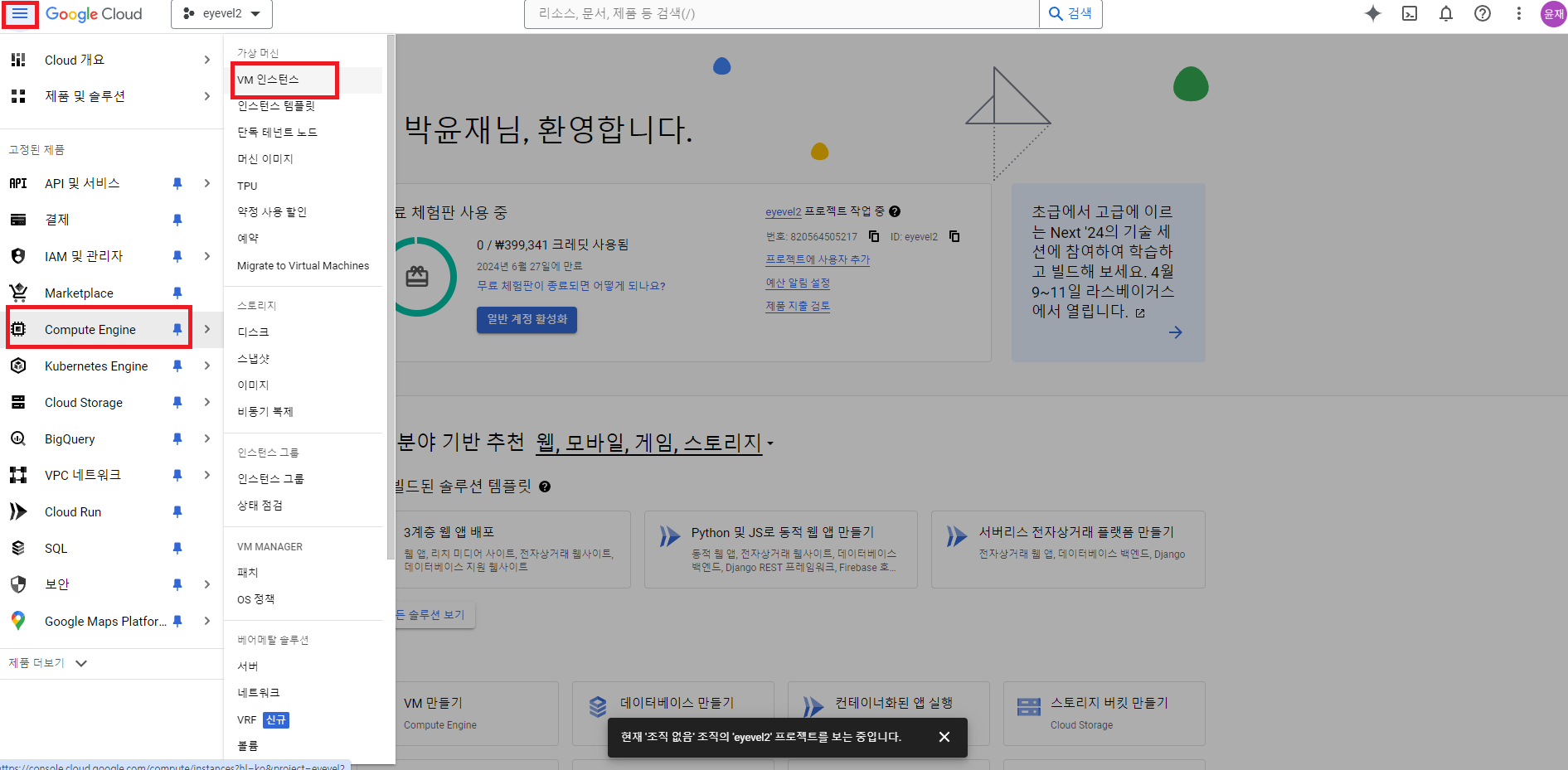
사용 클릭 - 몇분의 시간이 걸릴 수 있습니다

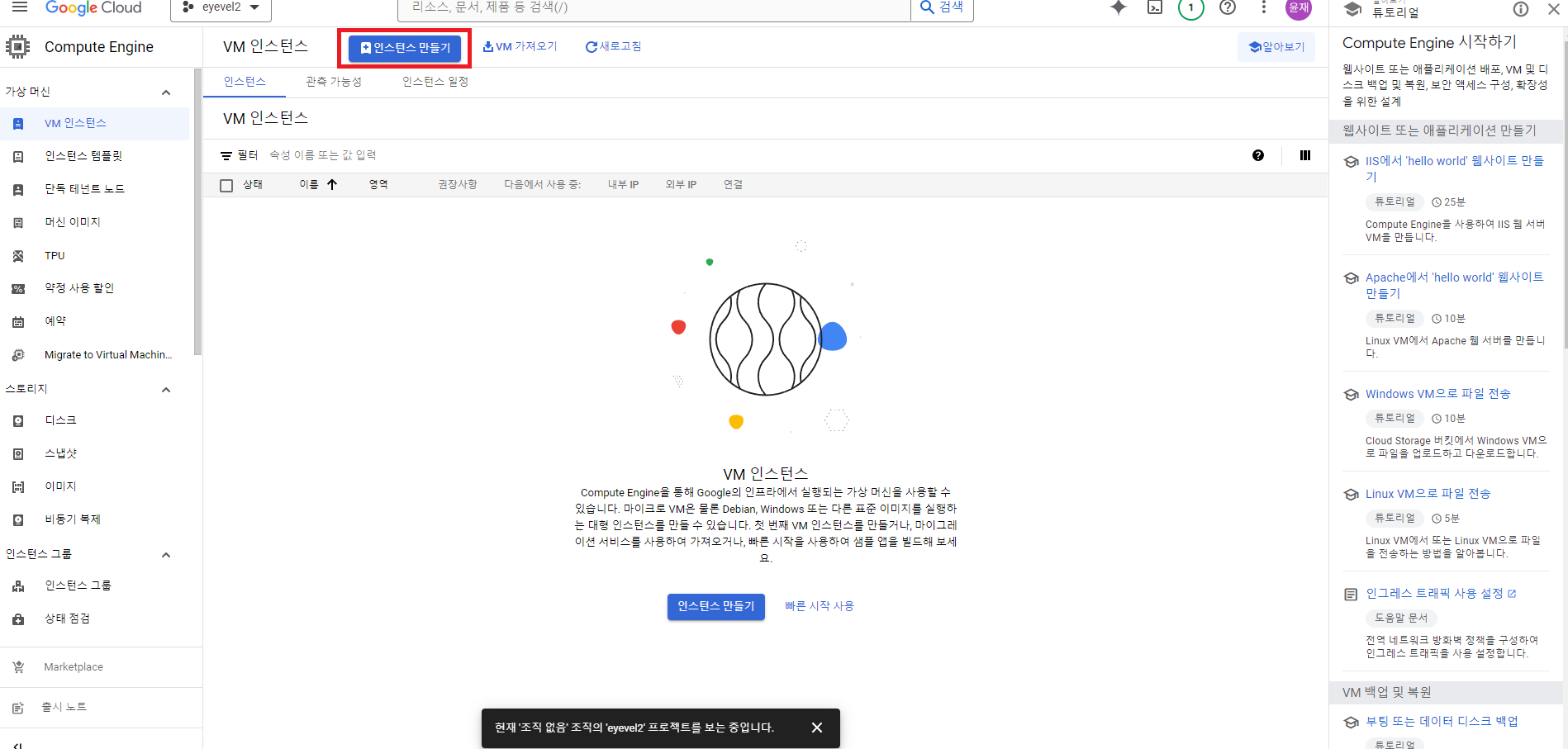
인스턴스 만들기 클릭
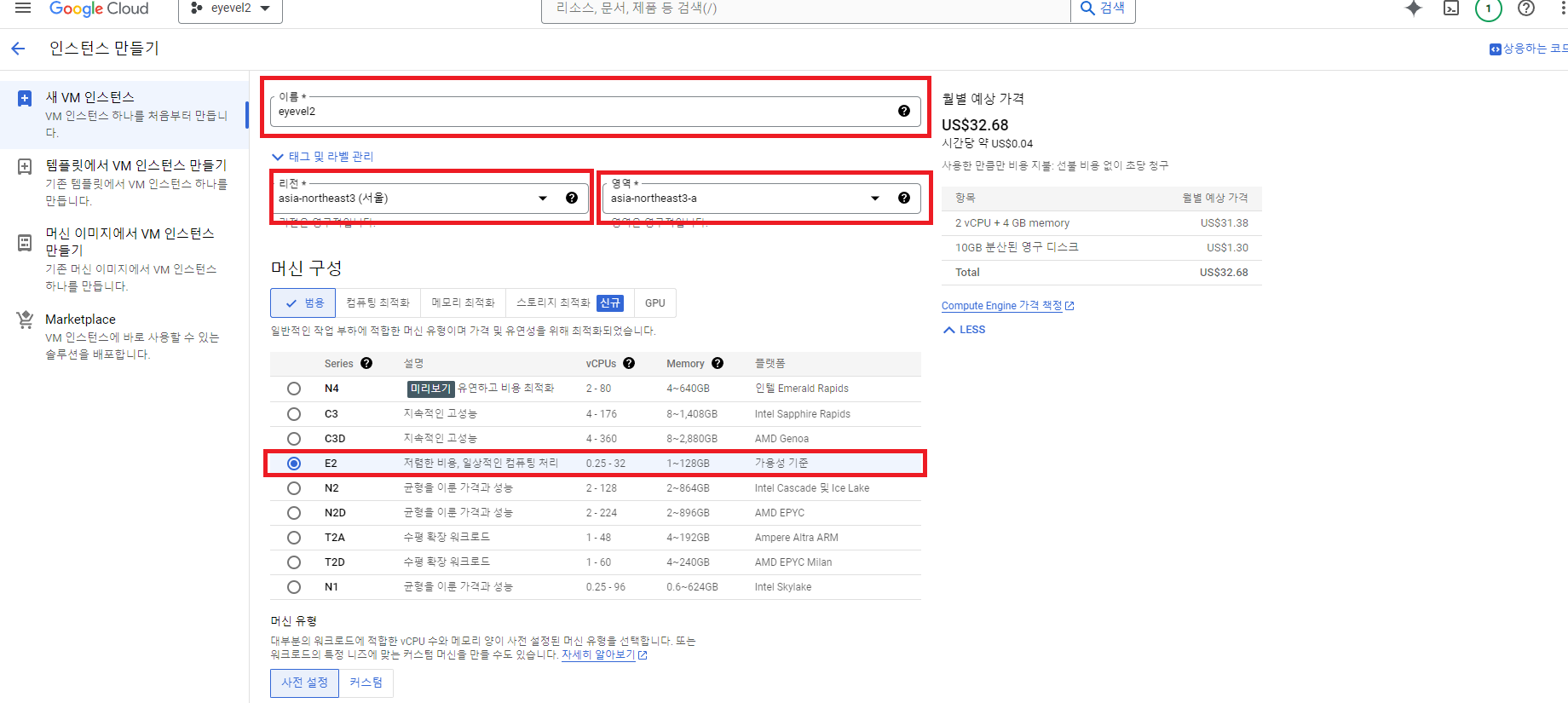
프로젝트 이름을 지어주고 리전과 영역을 선택
머신은 E2 선택 - 다른건 비쌉니다
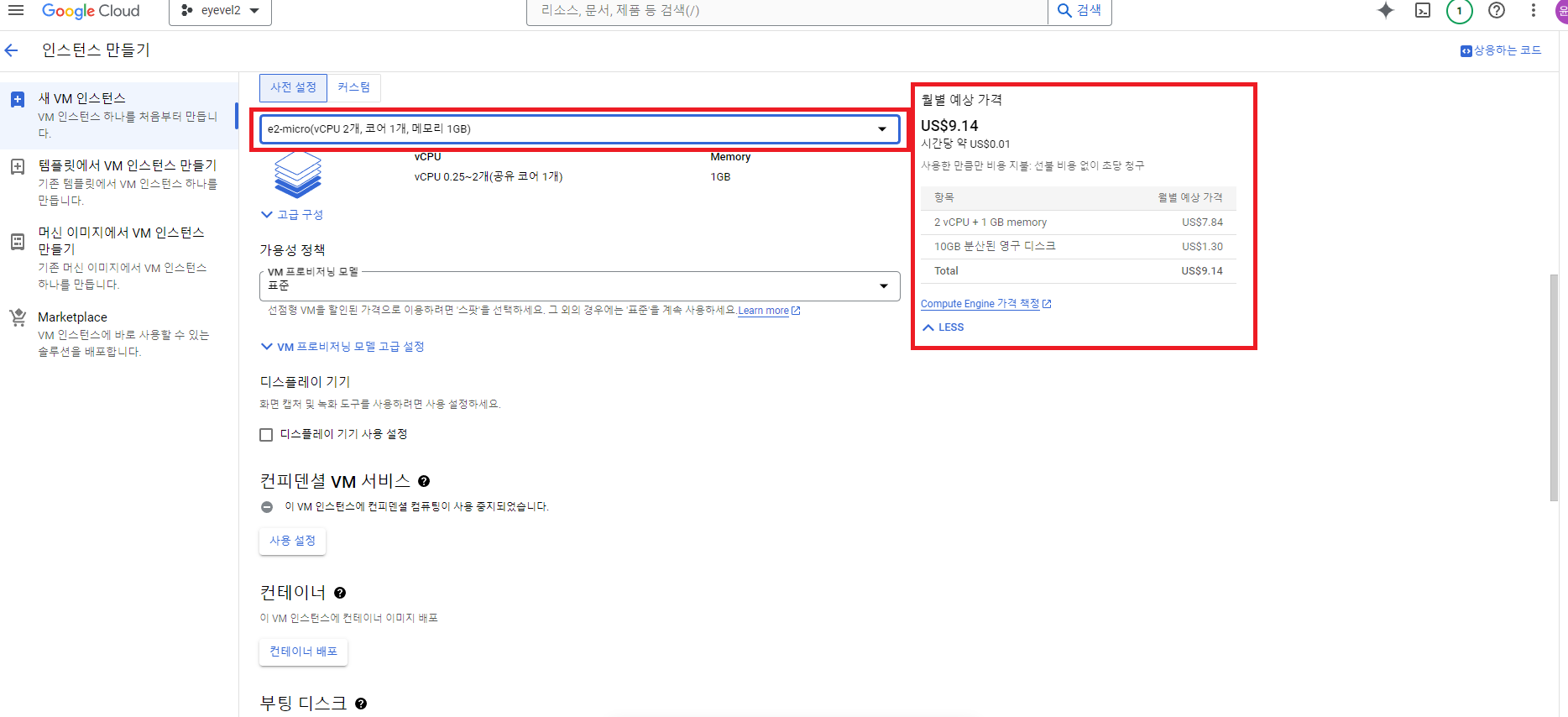
사양은 테스트 배포용 사이트이기 때문에 저렴한 micro선택
부팅디스크에서 os를 ubuntu에 버전은 20.04 LTS 선택 할 경우 tomcat10이 내장되어 있지 않아 수동 설치 해야함
그래서 기본 선택인 debian-12 으로 진행
그리고 http, https 허용 체크후 하단에 만들기 버튼 클릭

4. VPC 네트워크 및 방화벽 설정
옆의 목록 에 안보인다면 스크롤을 내려보자
고정 ip를 하면 인스턴스 재시작 시 ip가 바뀌는걸 방지하기 위함이니
실습 용이라면 하지 않아도 된다
vcp 네트워크의 ip 주소 선택
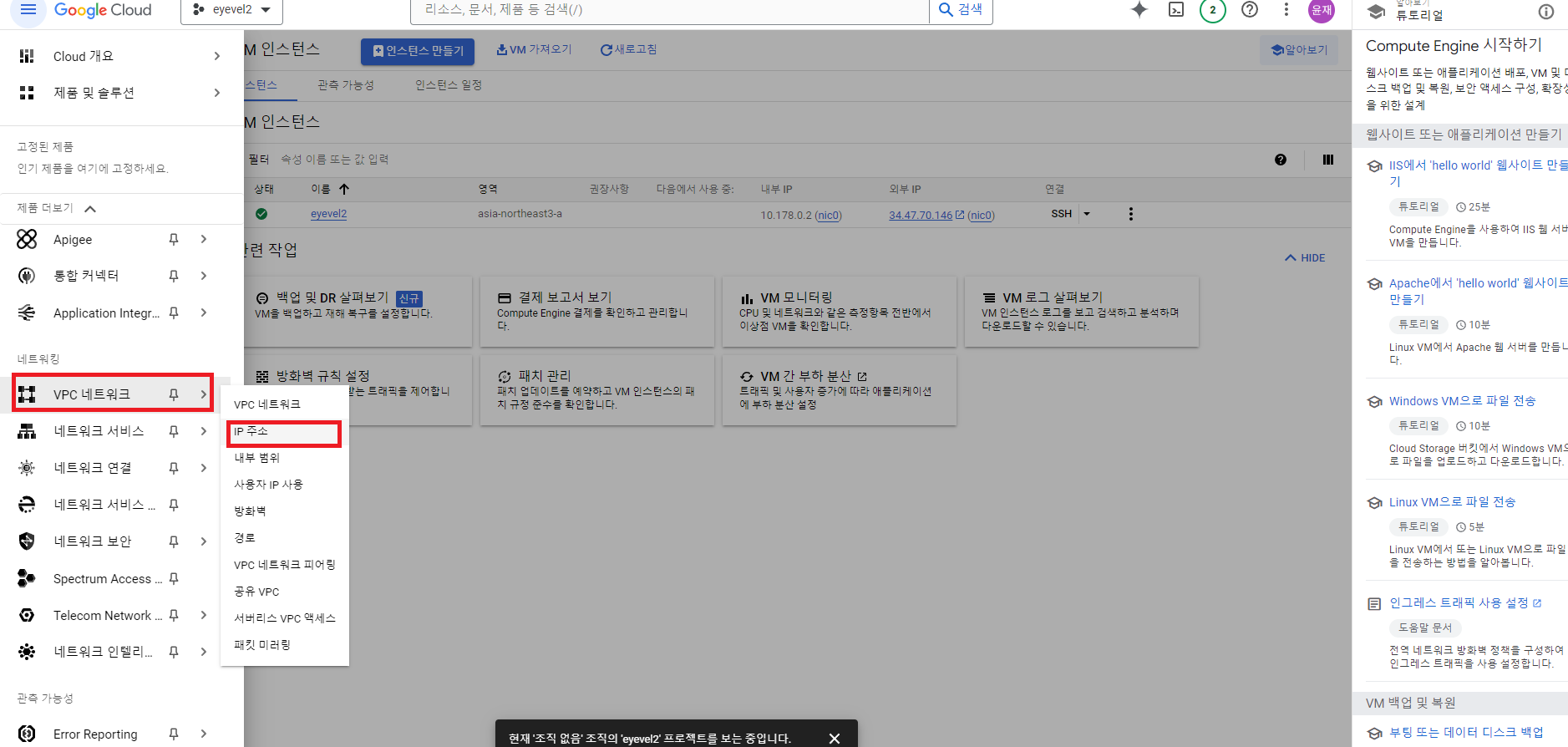
외부 고정 ip 예약 주소 선택 후
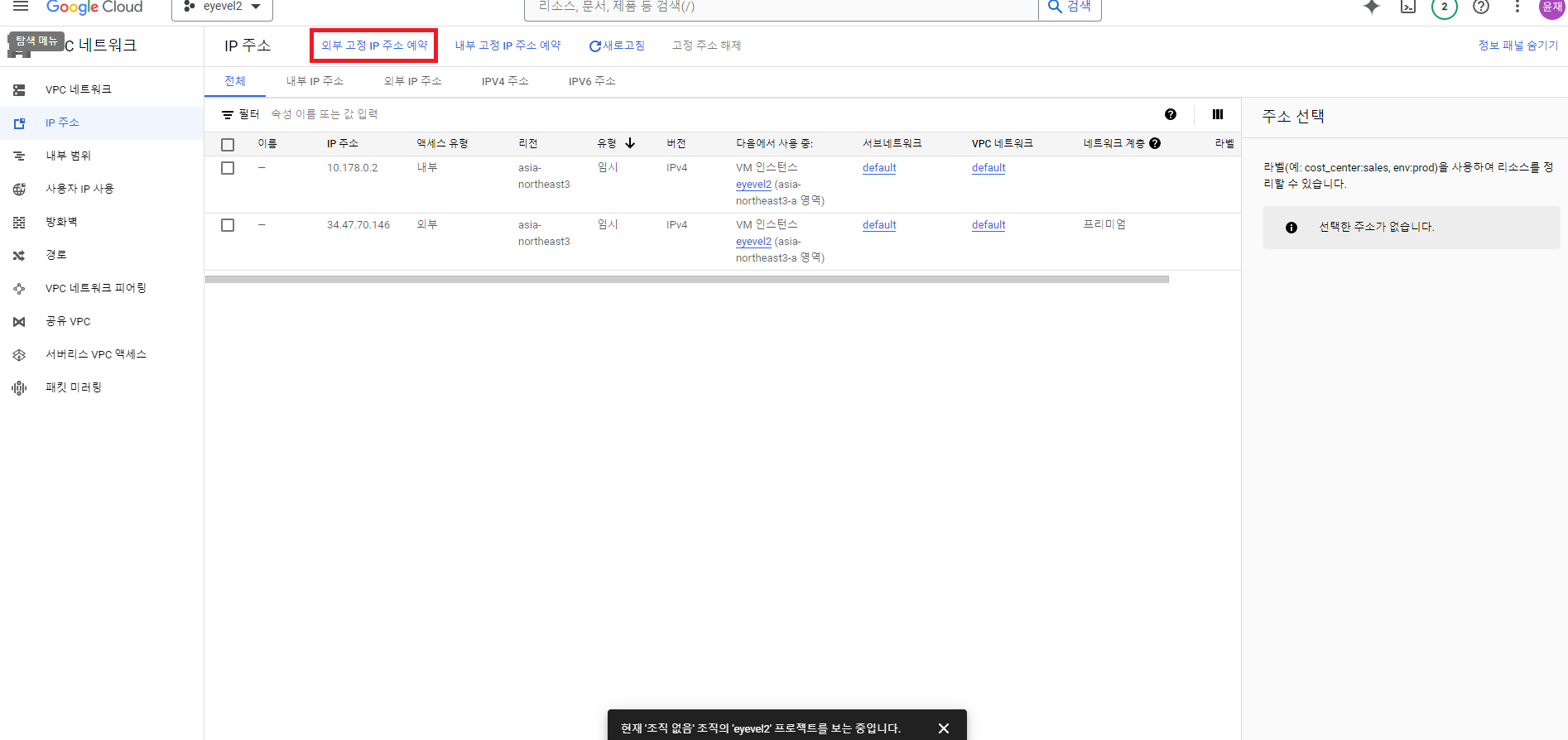
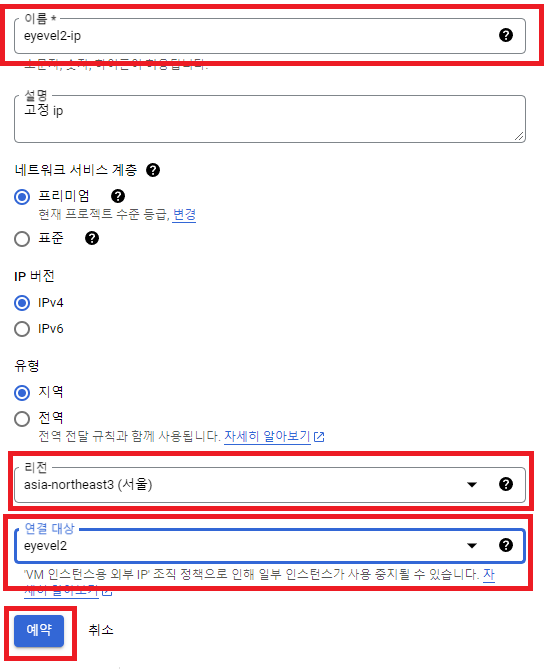
이름과 리전 연결 대상을 선택 후 예약
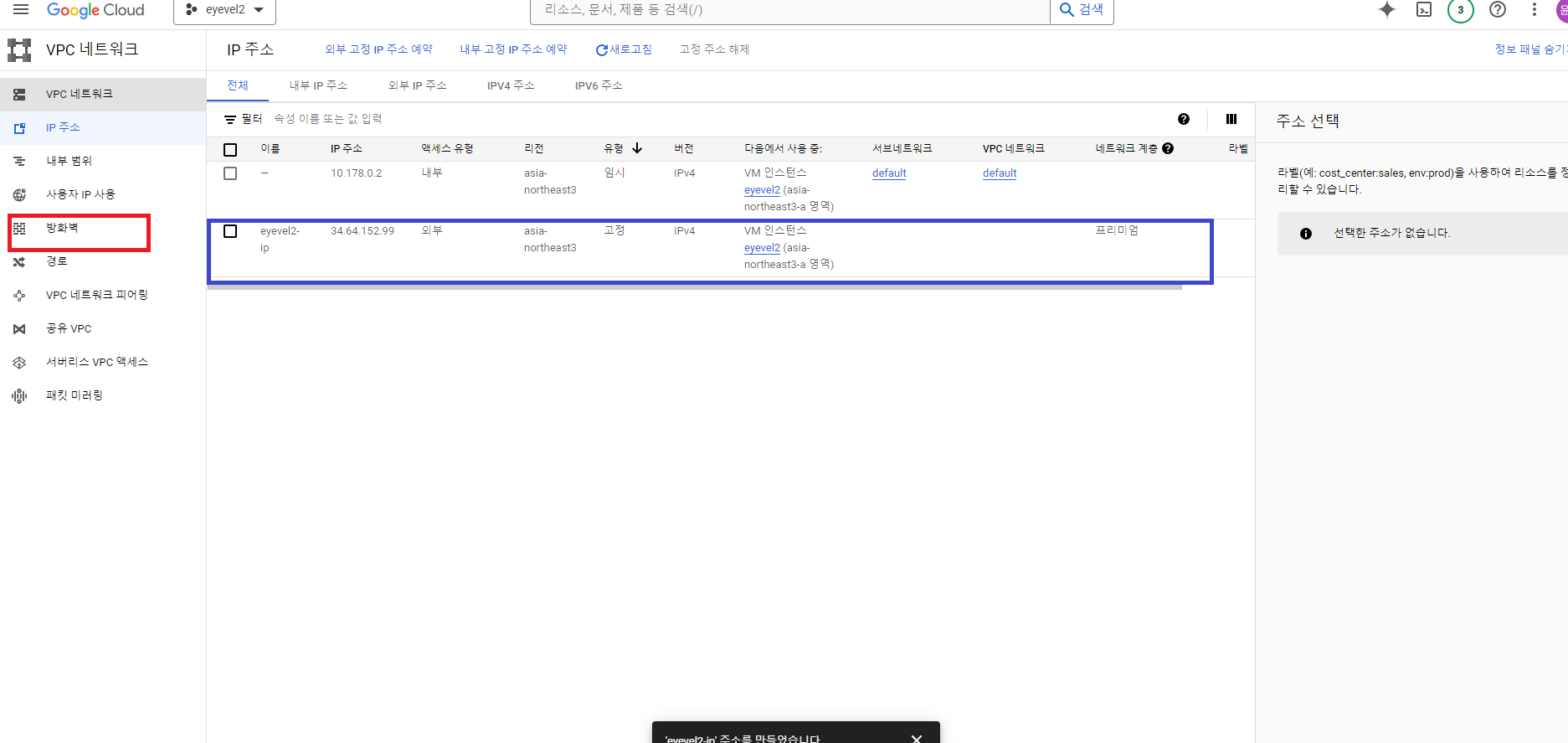
고정 ip 를 확인하고 좌측에 방화벽 클릭
방화벽 규칙 만들기 선택
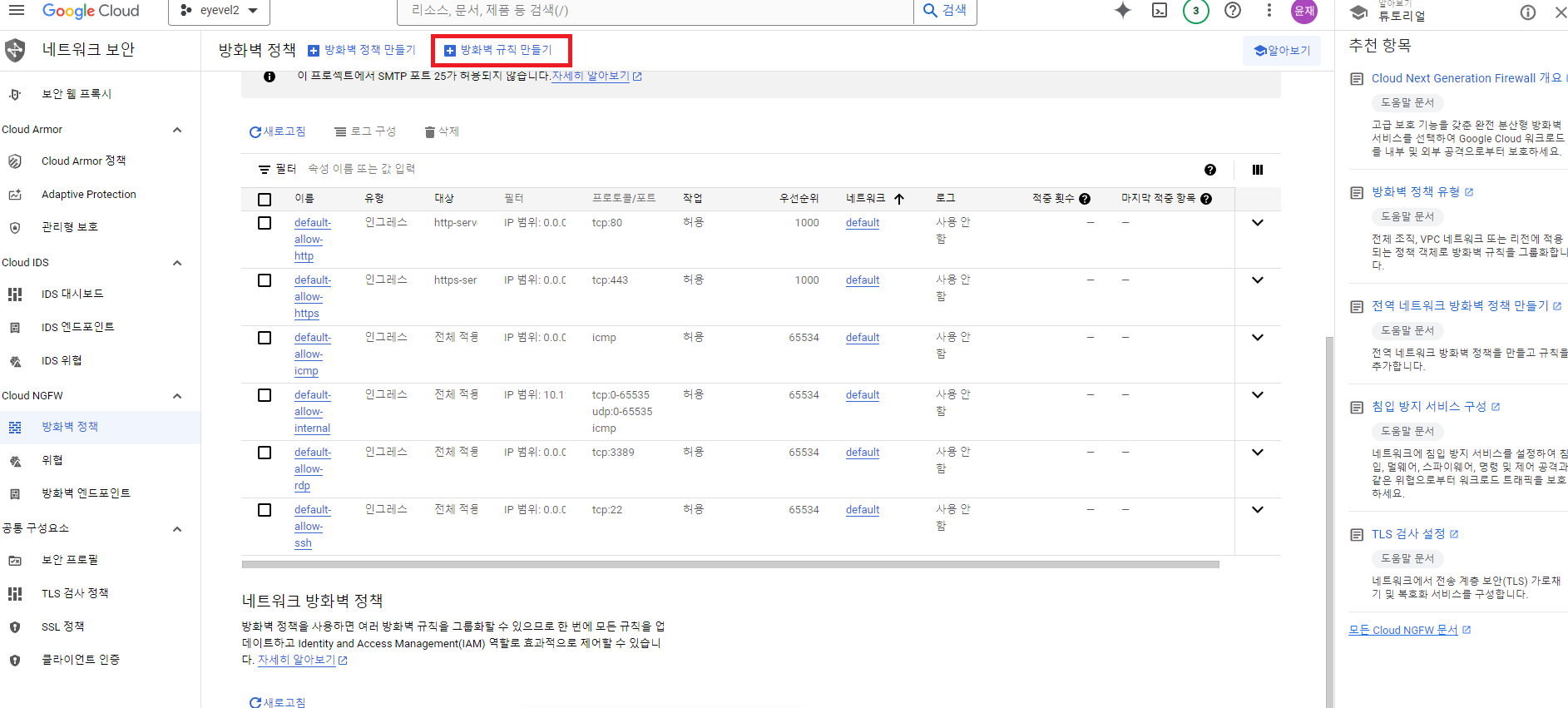
네트워크의 이름을 지어주고
대상을 네트워크의 모든 인스턴스 선택
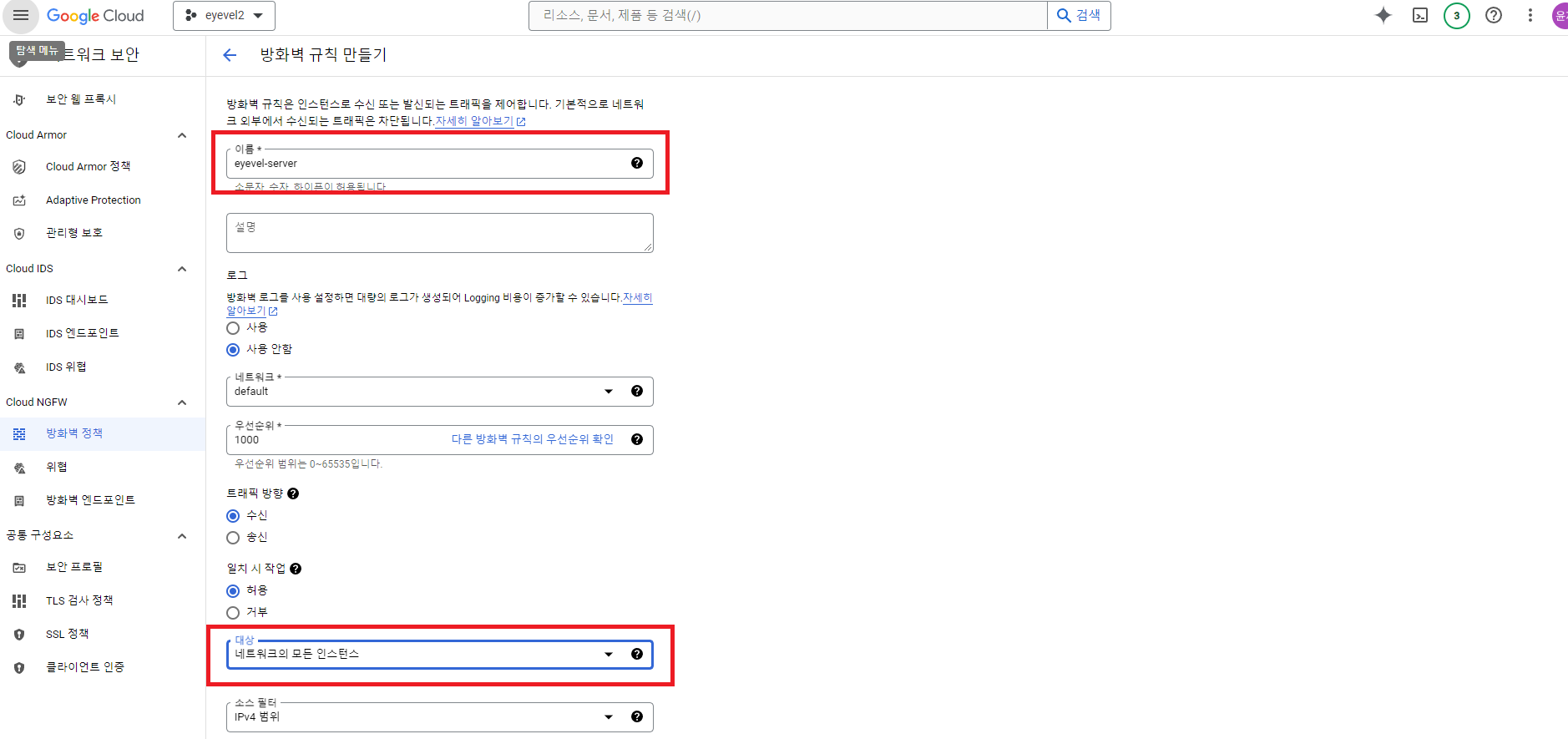
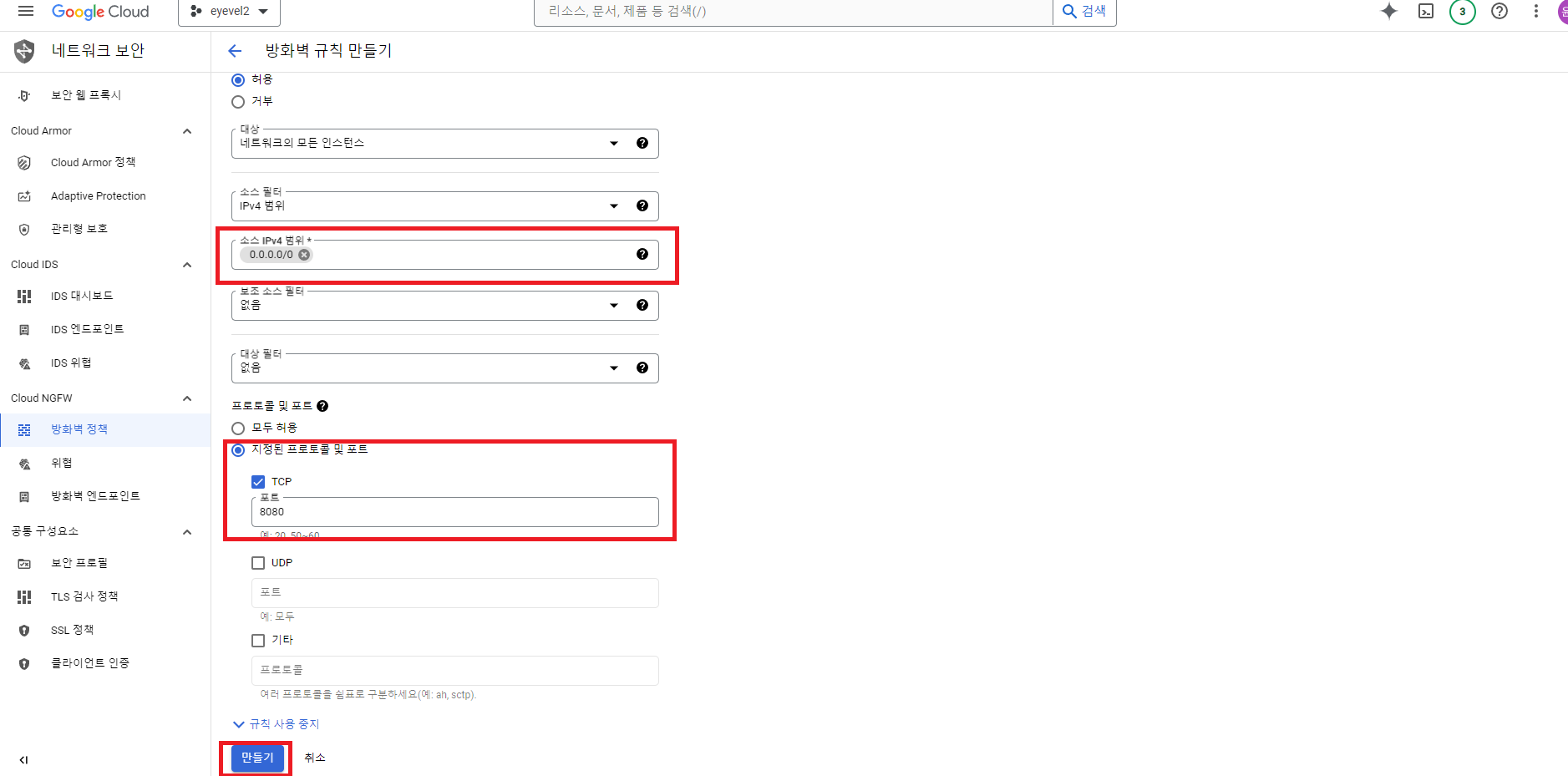
ipv4 범위를 전체인 0.0.0.0/0 으로 잡아주고
지정된 프로토콜 TCP 를 톰켓 기본 포트인 8080으로 입력후 만들기 선택
MYSQL의 포트인 3306 도 설정해준다
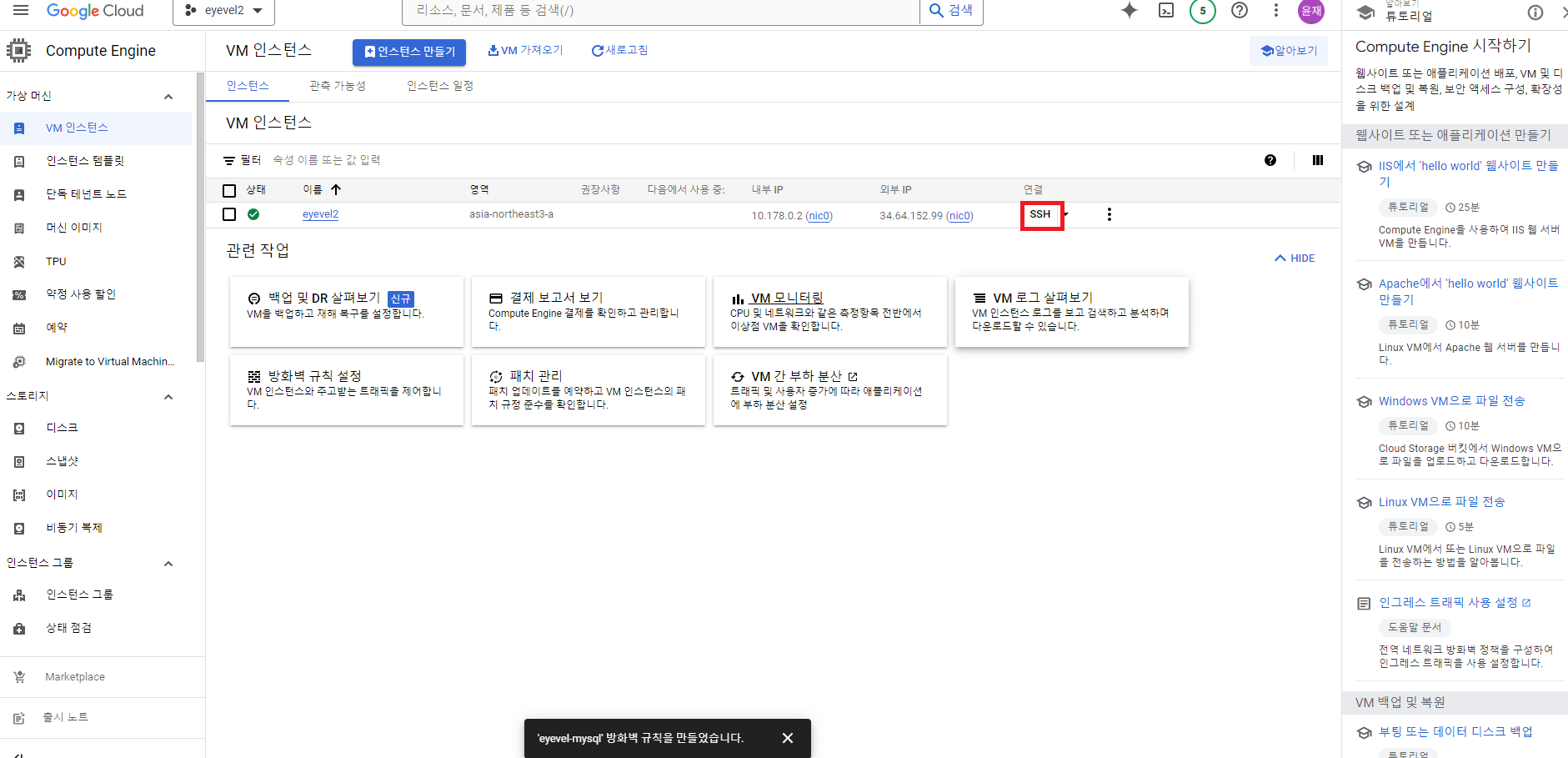
두가지 규칙이 만들어 진 것을 확인하고 다시 vm 인스턴스로 돌아간다

5. 리눅스 세팅
vm 인스턴스로 돌아와 SSH 클릭
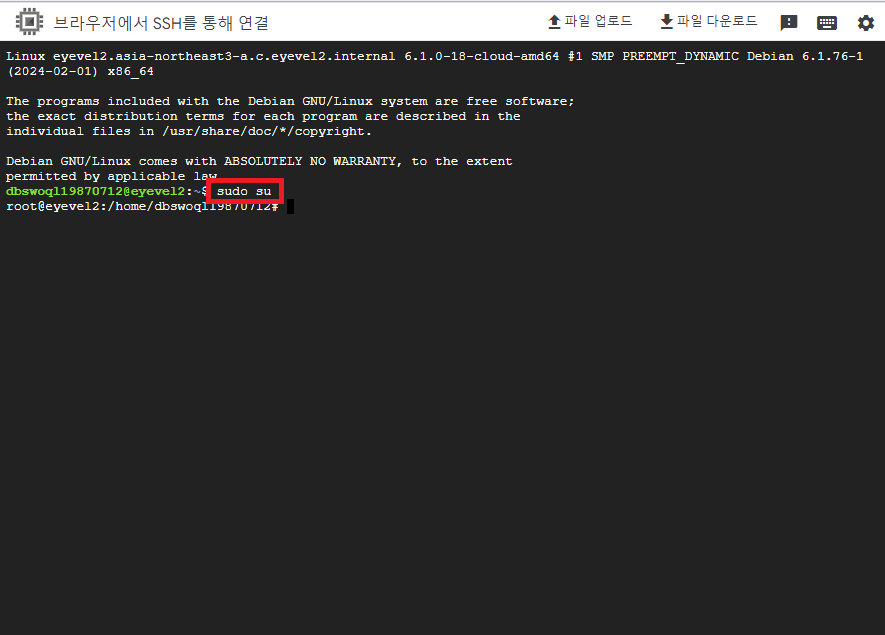
루트 권한을 가지고 명령어를 쓰기 위해 sudo su를 입력해준다
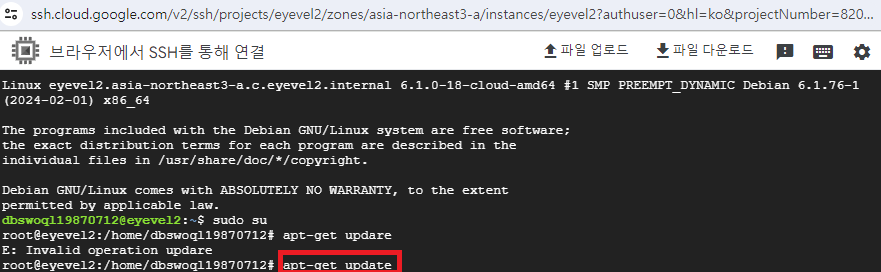
apt-get update를 입력해 최신으로 업데이트를 해준다
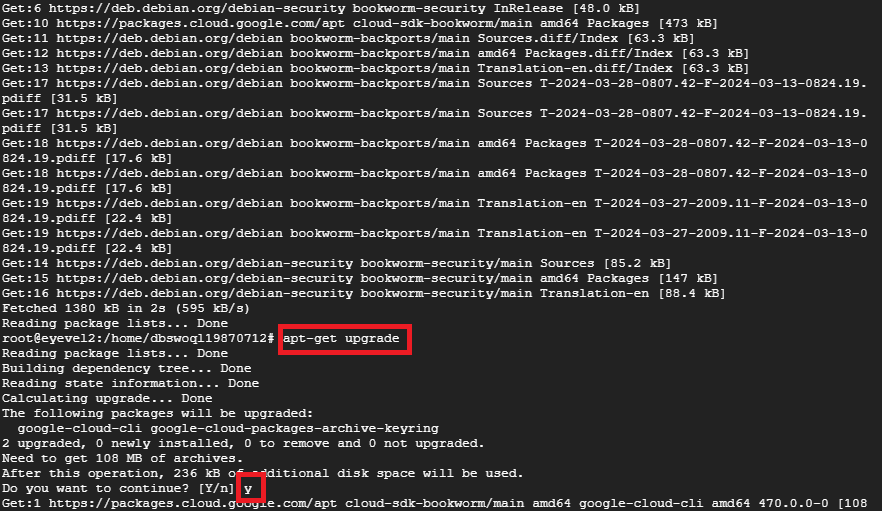
apt-get upgrade 를 입력해 패키지 목록을 갱신해준다
중간에 선택이 나오면 y를 입력하고 엔터
시간이 조금 걸리니 기다리면 완료 됩니다
e2-micro는 많이 느리니 테스트 용이라면 사양을 올려도 좋은 선택
기록중에 새로 테스트를 하는 중인데 20분 넘어서 업그레이드 완료함
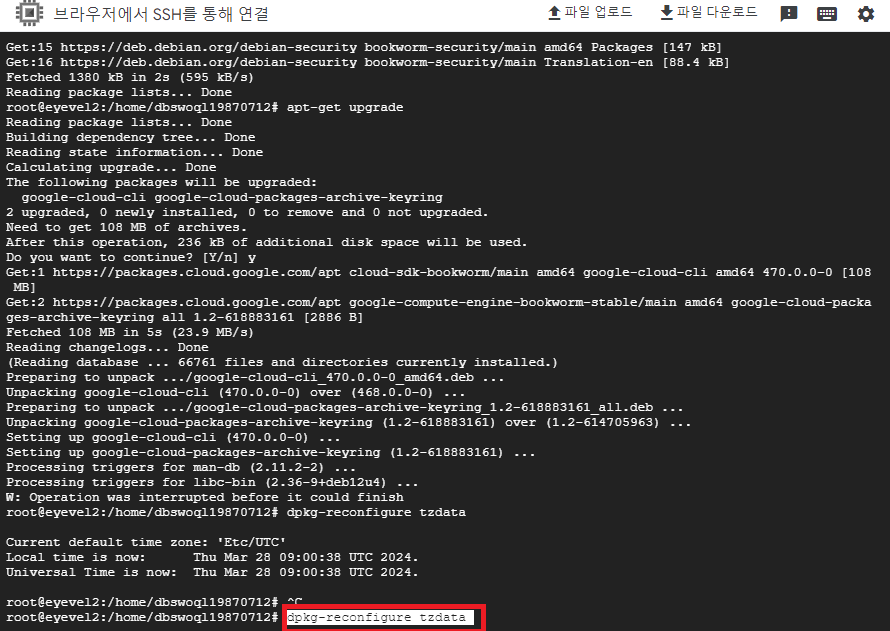
dpkg-reconfigure tzdata 입력해 시스템 시간도 바꿔준다
asia 선택 후 스크롤을 내려서 seoul을 선택 후 엔터
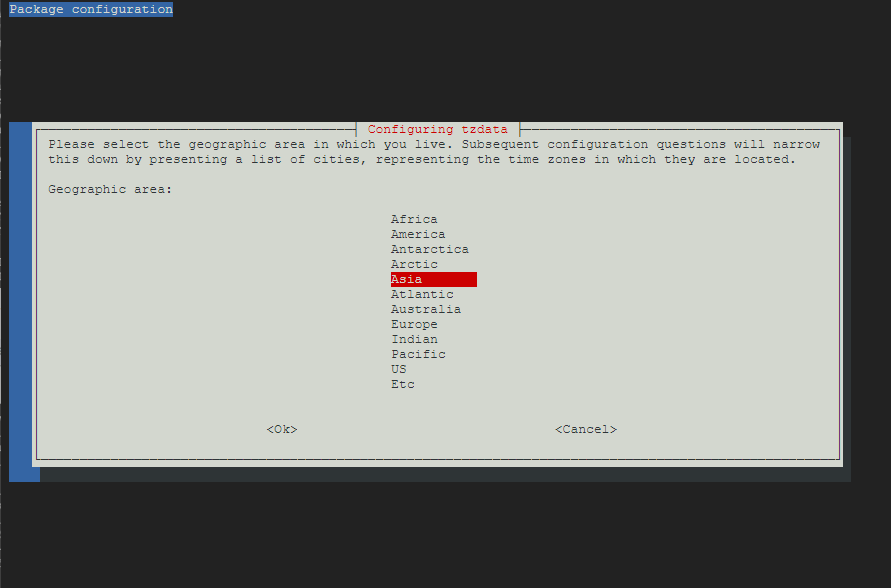
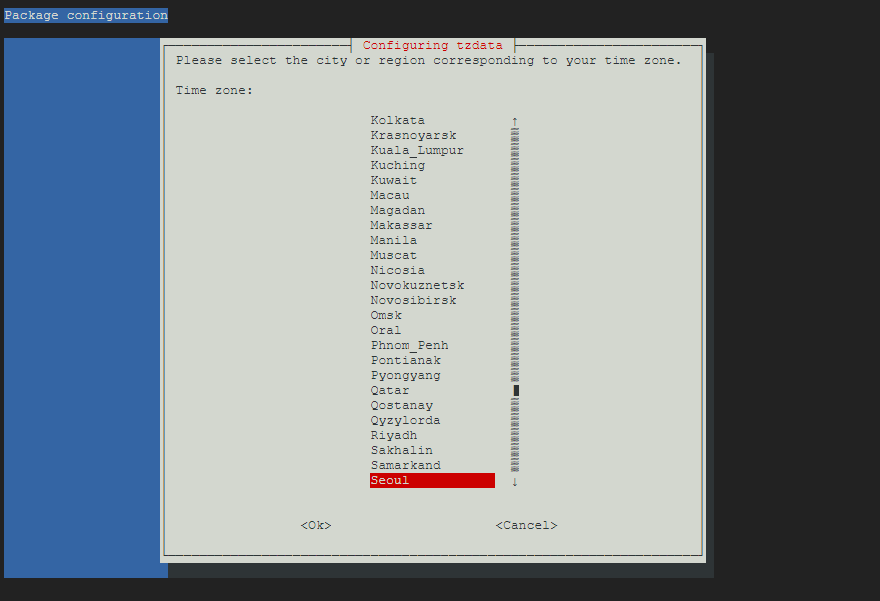
서울이 선택 된 것을 확인 할 수 있다

자신의 버전에 맞게 자바 설치
혹시 y의 선택지가 나온다면 y 를 입력하고 엔터를 쳐주자
apt-get install openjdk-17-jre-headless 를 입력하고 설치 후
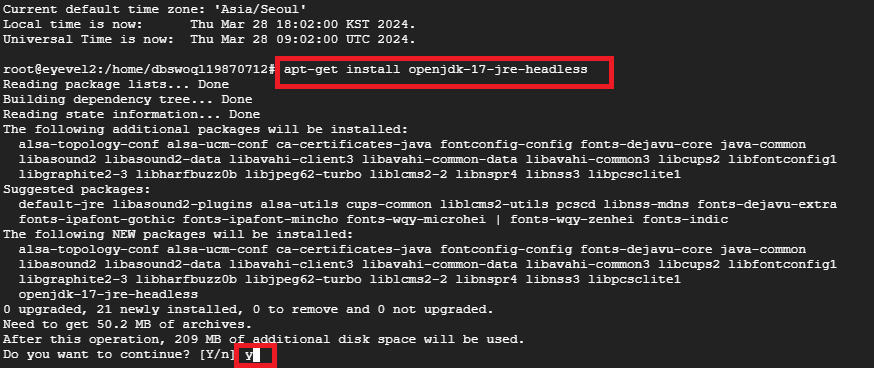
apt-get install openjdk-17-jdk 설치

버전확인
java -version
javac -version

톰켓 설치 : apt-get install tomcat10 입력
y입력

버전 확인
명령어는 /usr/share/tomcat9/bin/version.sh
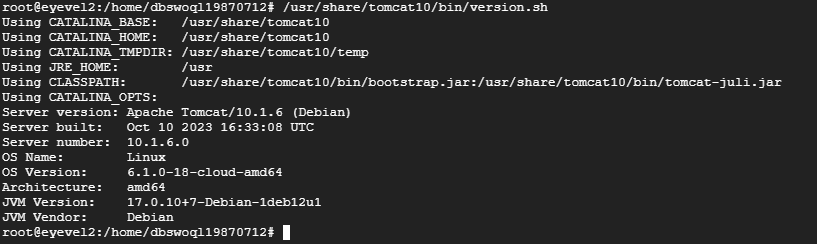
인터넷 주소창에 VM인스턴스 외부IP:8080 를 입력하고 톰켓이 연결되었는지 확인해보자
http://34.64.152.99:8080/
34.64.152.99 자리에 자신의 외부 ip 를 입력하면 된다
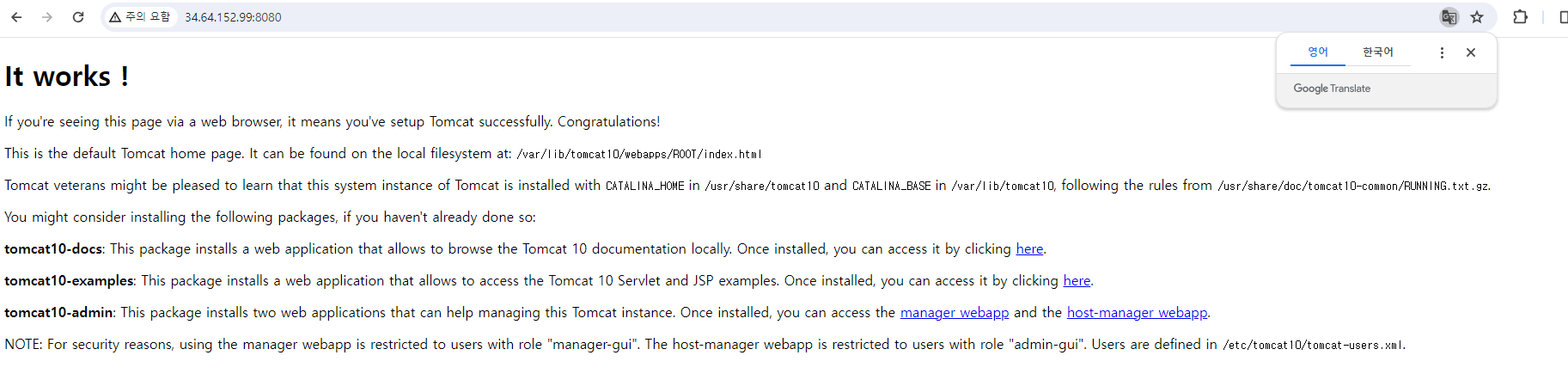
debian-12 에서 mysql을 지원하지 않아 mariadb를 설치
경고 : mariadb는 대소문자를 구분한다 테이블명이 대문자면 에러남
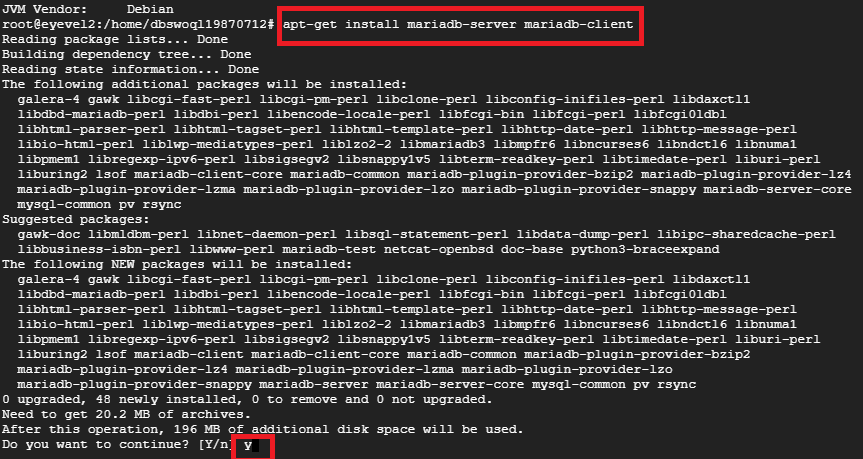
apt-get install mariadb-server mariadb-client
y선택이 나오면 y 선택
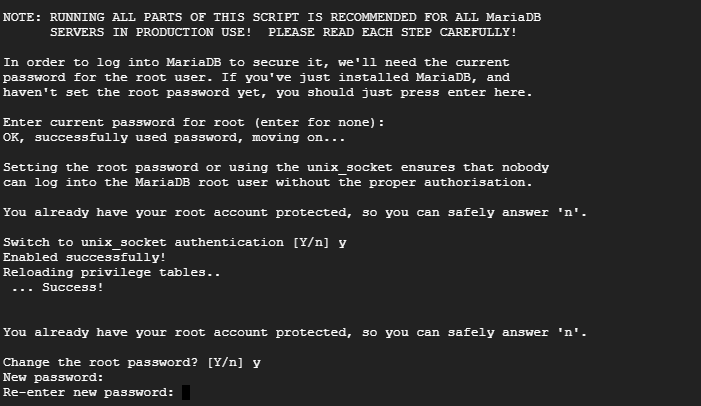
데이터 베이스 초기화 작업
/usr/bin/mysql_secure_installation
엔터를 누르고 모두 y를 입력해 준다

y를 누르다가 비밀번호 차이 나오면
비밀번호는 1234로 설정함
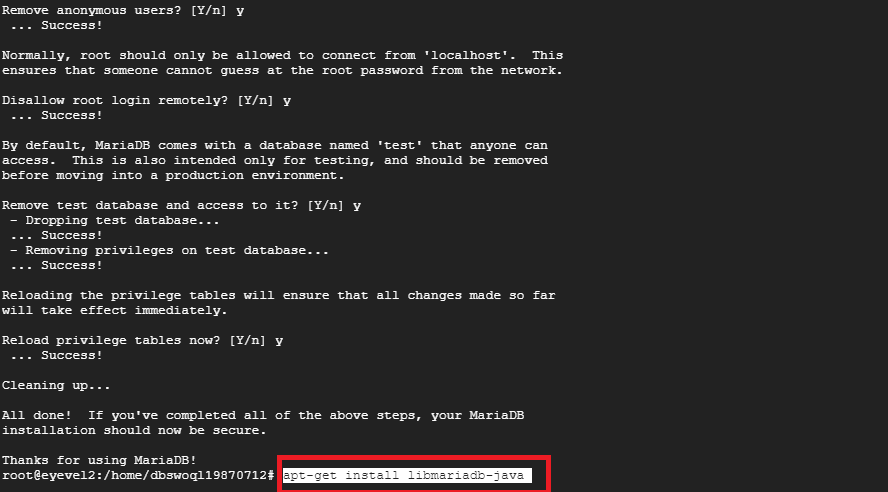
설치 완료 후 연결드라이버 설치
apt-get install libmariadb-java
6. 더미 db 파일 적용
mysql 을 입력해 로그인 해 준뒤
데이터 테이블을 만들어주고
create database eyevel;
show databases를 입력하면 확인 가
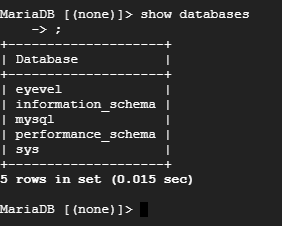
뒤에 세미콜론을 잊지 말자

더미 sql 파일을 업로드 해 주고
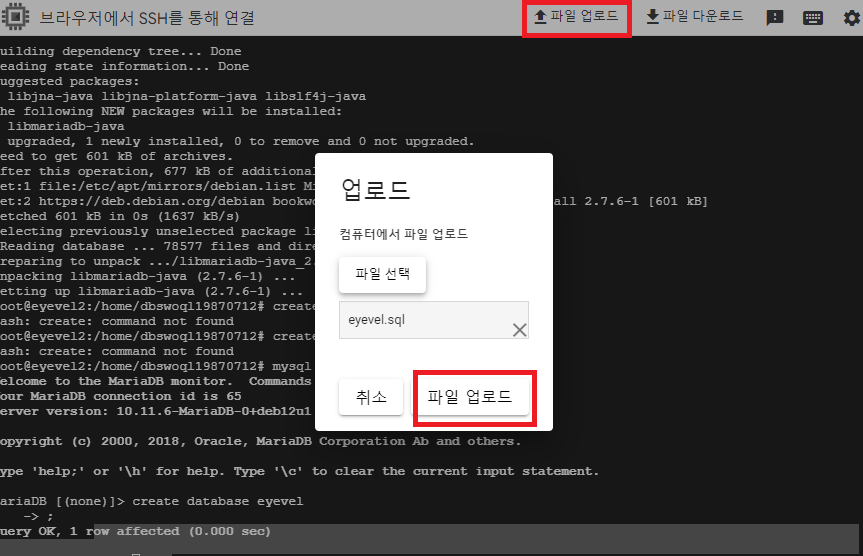
업로드가 완료 되면 명령어를 쳐서 적용해주자
ex)
mysql -u root -p DB명 < /home/클라우드Id/dump파일명.sql
mysql -u root -p eyevel < /home/dbswoql19870712/eyevel.sql

파일에 이상이 없다면 적용 완료
프로젝트를 export 해서 war 파일로 만들고
파일 업로드
서버에 파일 올라가 있는지 확인
find / -name EYEVEL.war

파일을 tomcat 안으로 이동해주고
mv EYEVEL.war /var/lib/tomcat10/webapps/EYEVEL.war
서버 시작
service tomcat10 restart

주소를 치고 메인 화면이 뜬 것을 확인할 수 있다

'공부 > Cloud' 카테고리의 다른 글
| 배포 사이트에 도메인 연결하기 (0) | 2024.03.29 |
|---|