
도메인 연결을 위해서는 몇가지 준비가 필요하다
1. 도메인 주소 구입
2. nginx 설치
내가 도메인을 구입한 사이트는
https://domains.squarespace.com/
Squarespace Domains — Domain Name Search — Register Your Domain Name
Find the perfect domain name for your website with our instant domain name search. Choose from hundreds of TLDs and get started today!
domains.squarespace.com
사이트에서 회원 가입을 하고
메인 화면에서
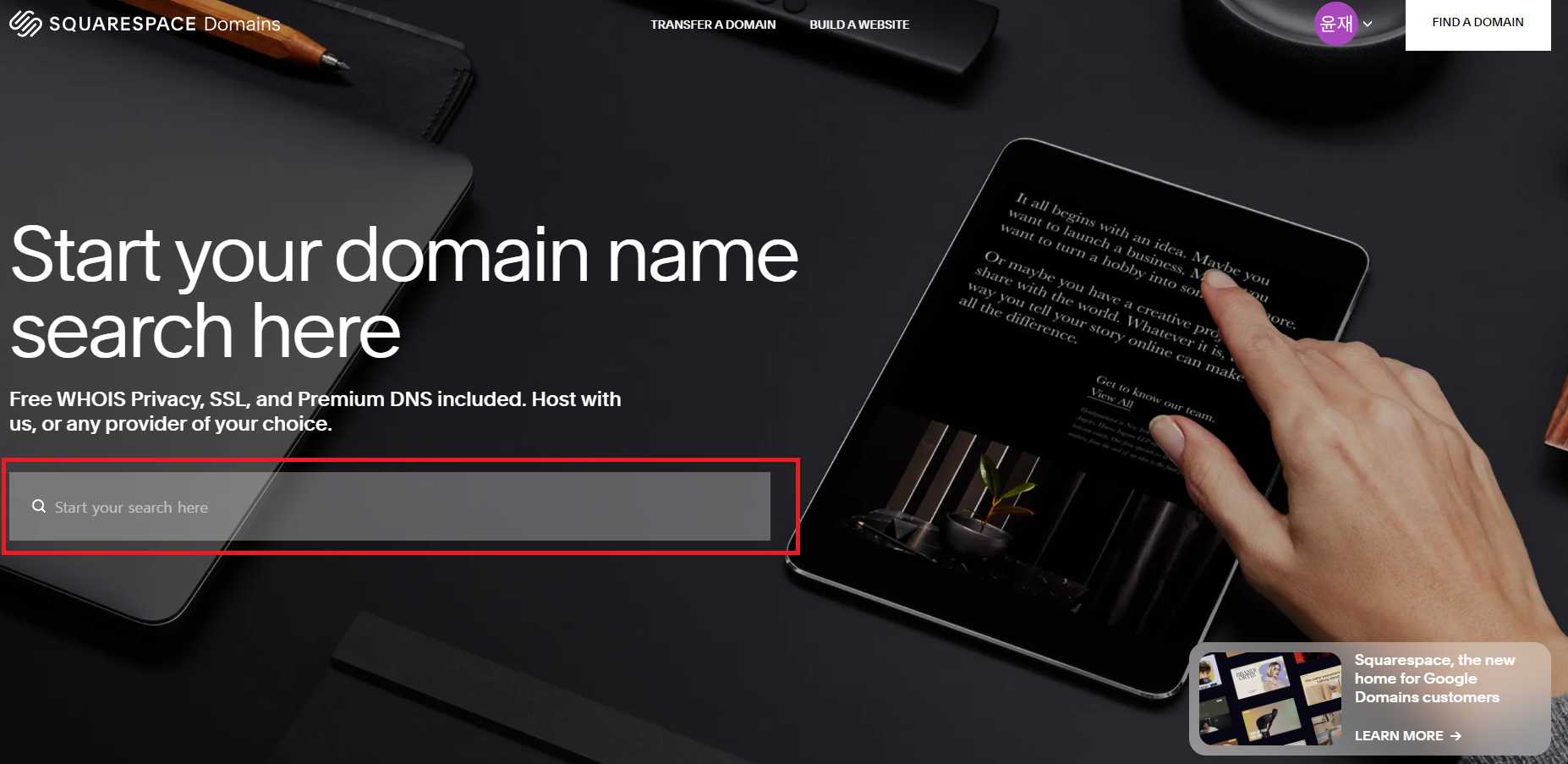
해당 검색 창에 쓰고 싶은 도메인을 입력 하면 주소 리스트를 보여준다
적당해 보이는 주소를 선택 하고

돈이 없으니 적당히 한 주소만 하고 넘어감
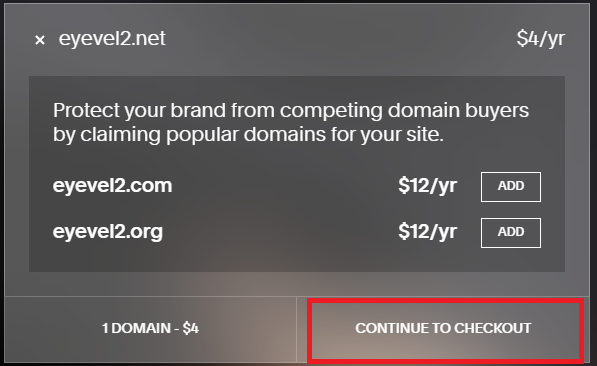
들어가서 주소를 입력한다
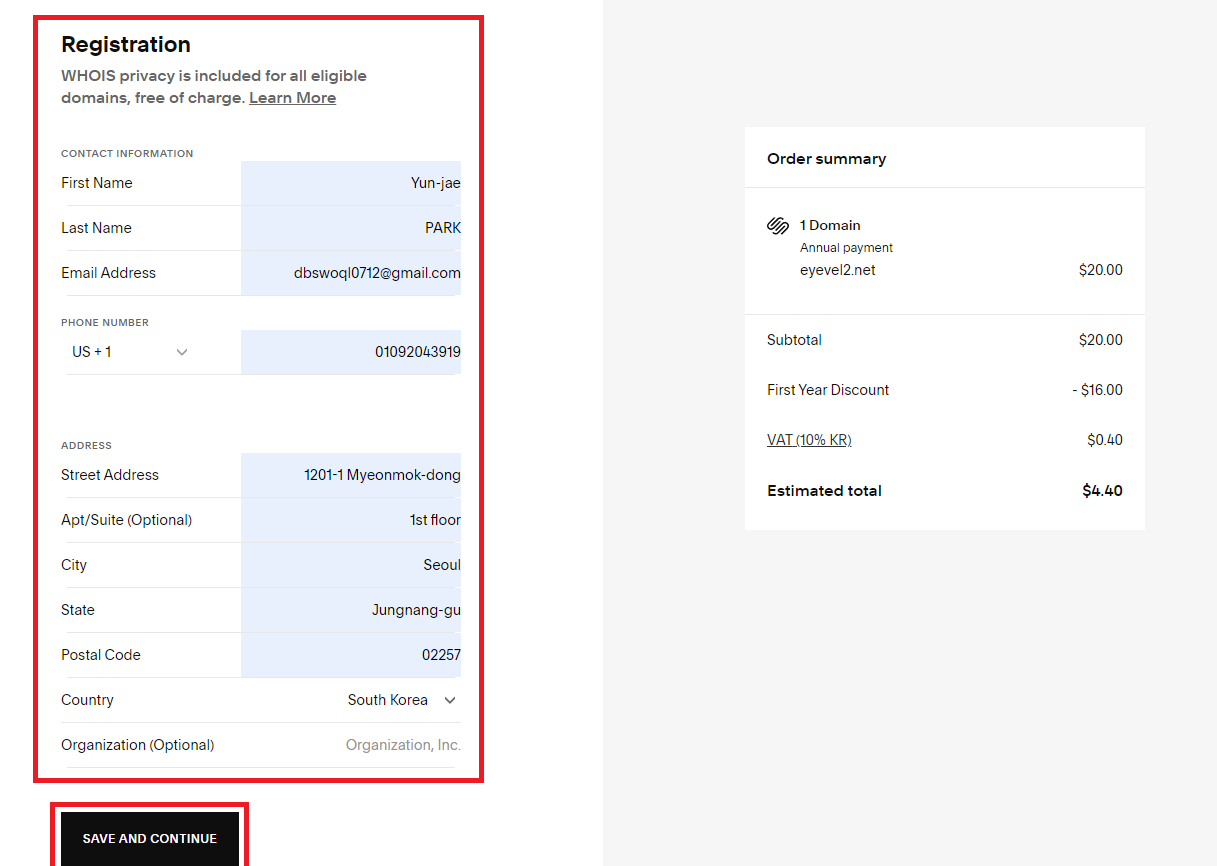
주소 한번 더 입력
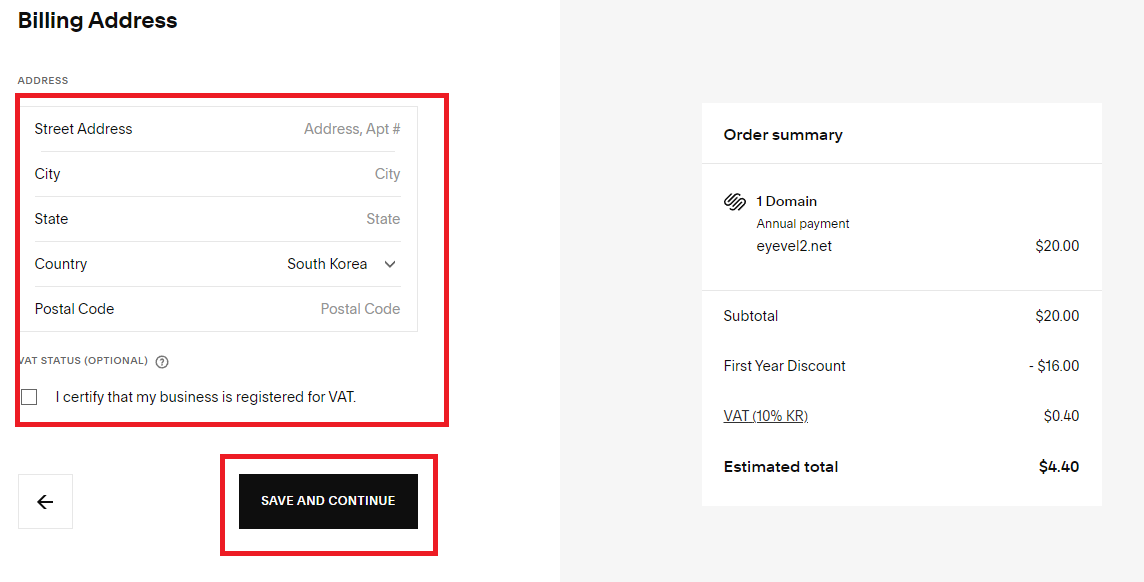
카드 번호 입력
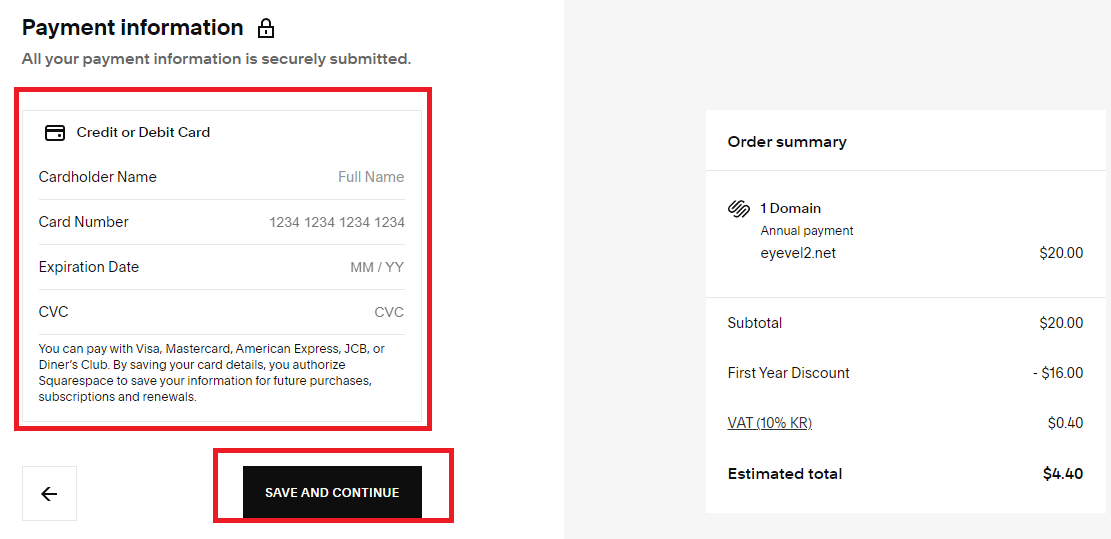
전부 입력하고 확인해보고 클릭

DONE 버튼을 누르면
도메인을 확인할 수 있다
이제 여기 주소를 클릭 하고

DNS 를 클릭 하면
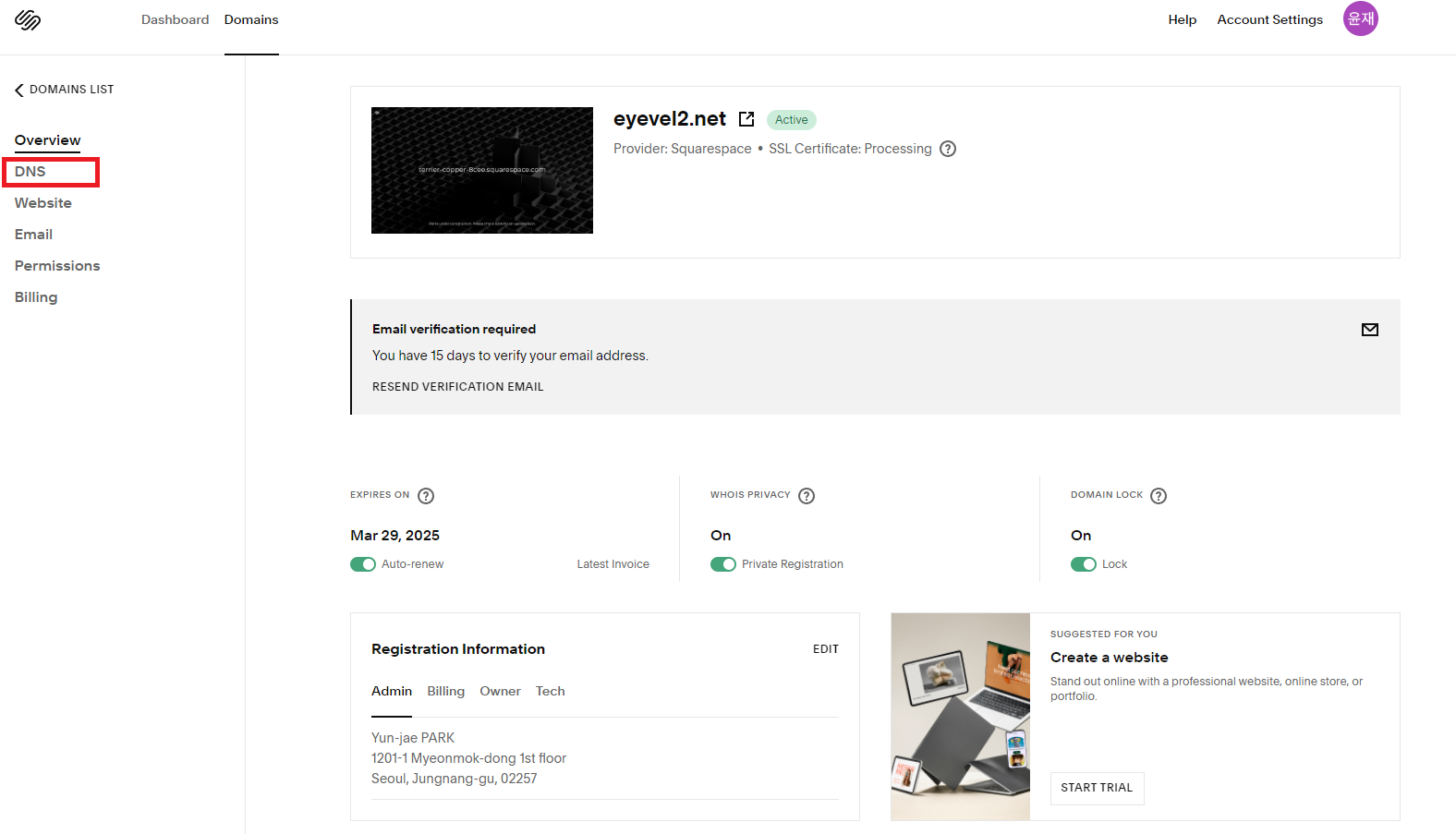
고정 ip를 입력할 수 있는 창이 나온다

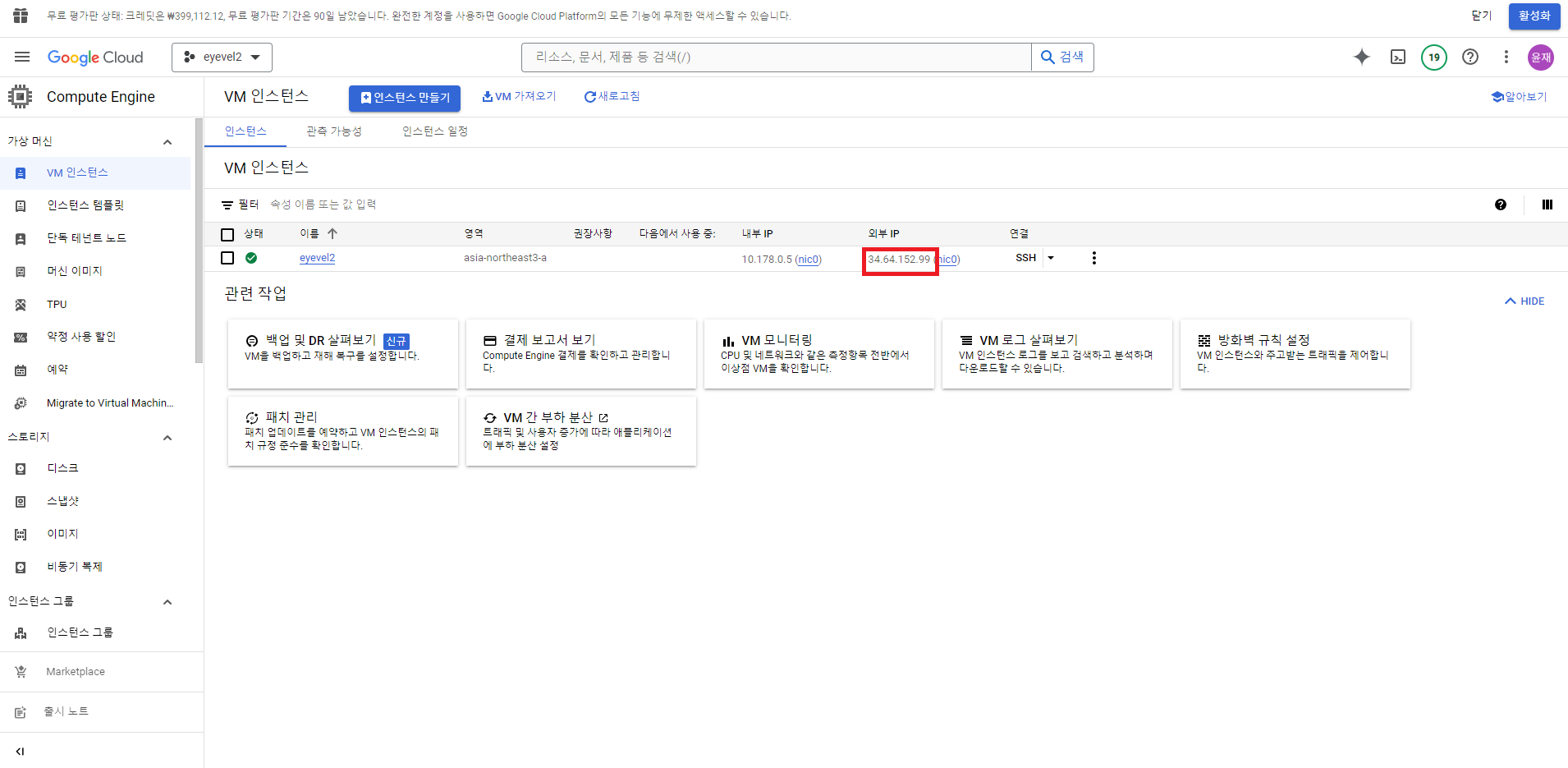
지난 글인 구글 클라우드 플렛폼 배포에서 외부 ip를 입력해야 한다
ex) 34.64.152.99
이름은 두가지로 할 생각인데 @ 와 www다
기존 디폴트 값은 지우고
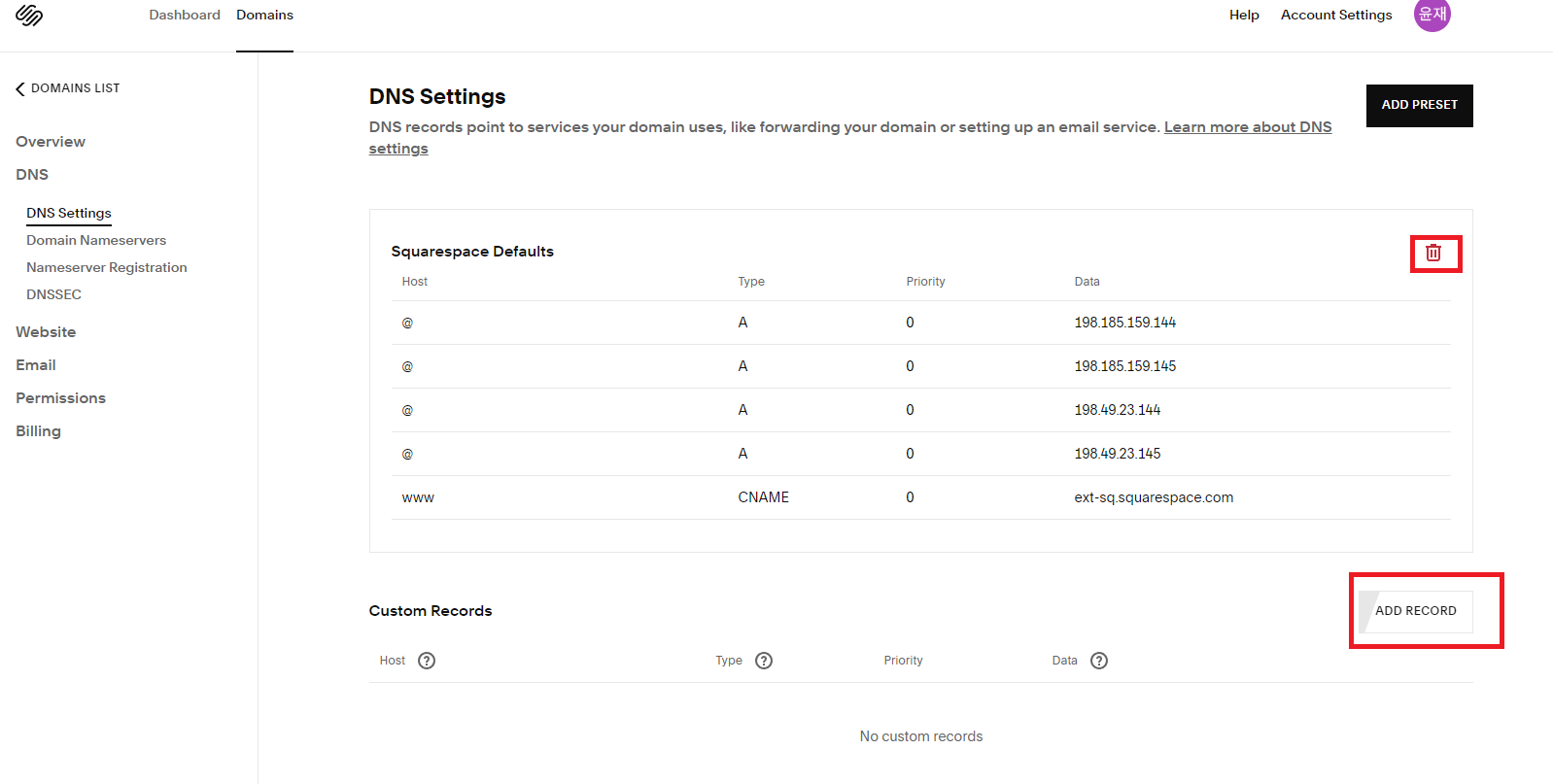
우리 ip를 입력한다
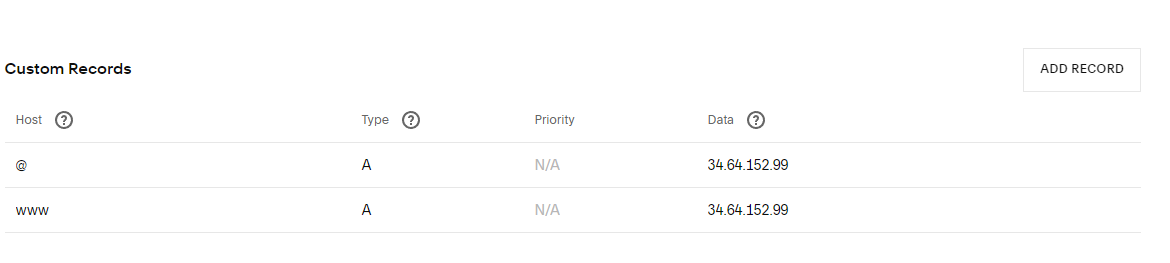
아직 연결은 되지 않는다

실제 도메인 적용은 최대 48시간이 걸리니 기다리고
우리 할일을 해야 한다
이대로면 eyevel2:8008/ 을 입력해야 접속이 가능하니 주소값 변경을 해줘야 한다
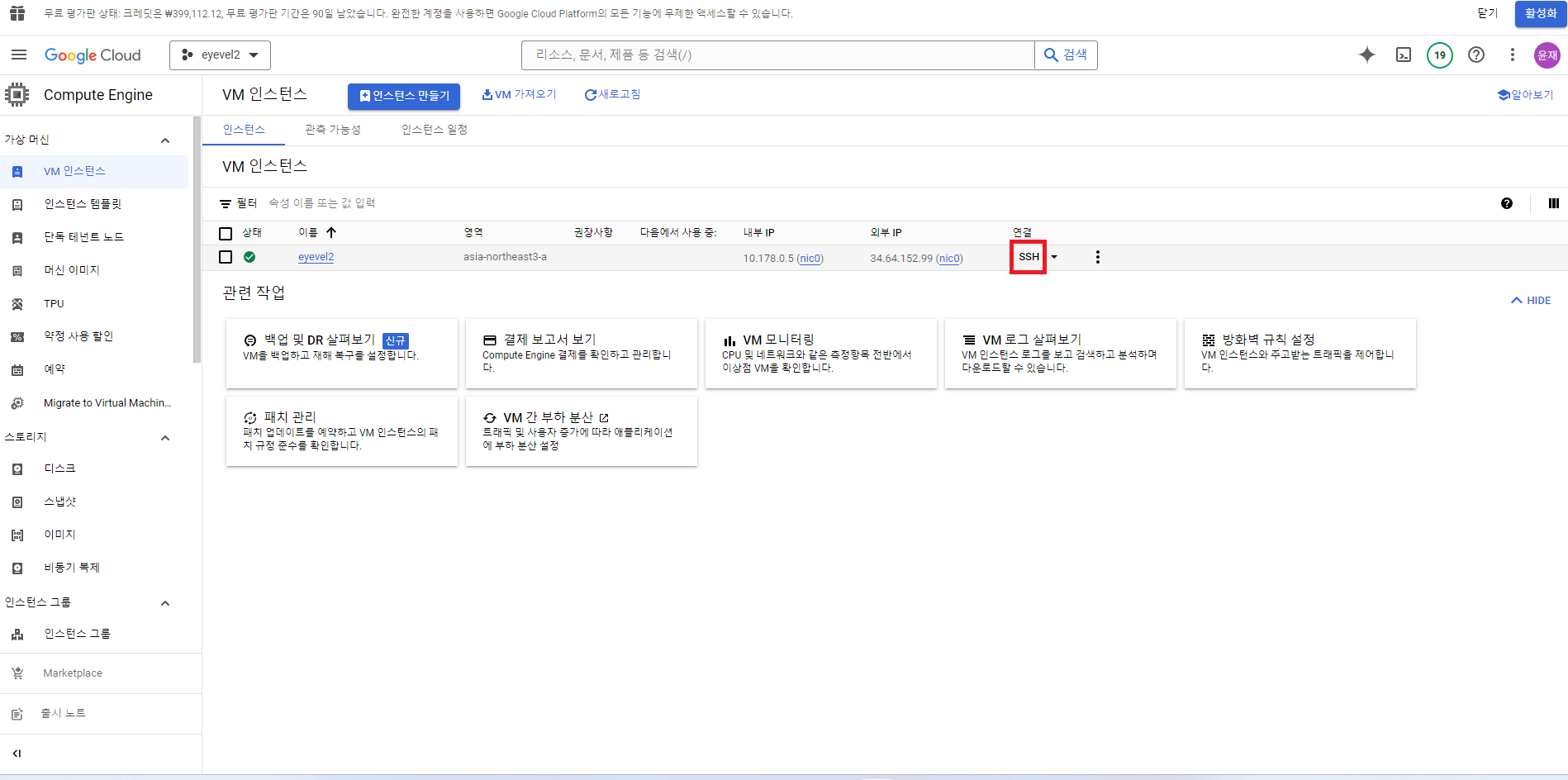
도메인 연결을 위해
sudo apt install nginx 설치를 하면 연결은 된다
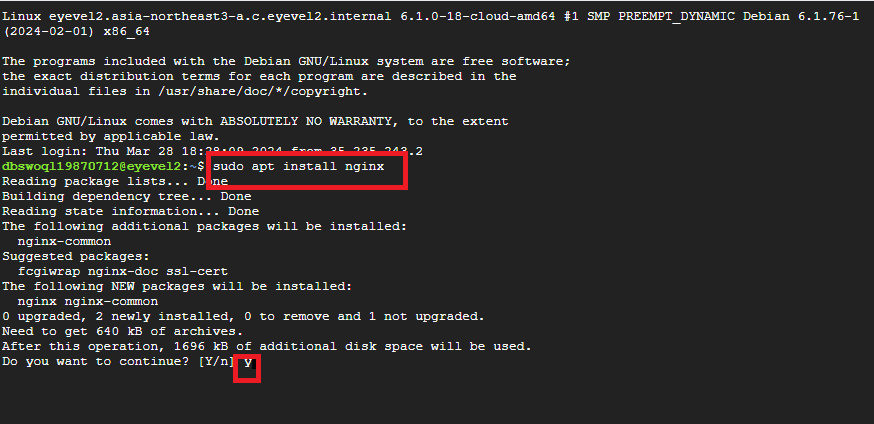
하지만 eyevel2.net:8080을 입력해야 하는 상황을 볼 수 있다

가상 호스트 파일 생성
ssh 환경에서
새로운 설정 파일을 만들어주고
sudo nano /etc/nginx/sites-available/eyevel2.conf

가상 호스트 설정 작성
예시
server {
listen 80; # HTTP를 위한 포트
server_name eyevel2.net http://www.eyevel2.net;
location / {
proxy_pass http://localhost:8080; # Tomcat 서버로의 포워딩
proxy_set_header Host $host;
proxy_set_header X-Real-IP $remote_addr;
proxy_set_header X-Forwarded-For $proxy_add_x_forwarded_for;
proxy_set_header X-Forwarded-Proto $scheme;
}
}
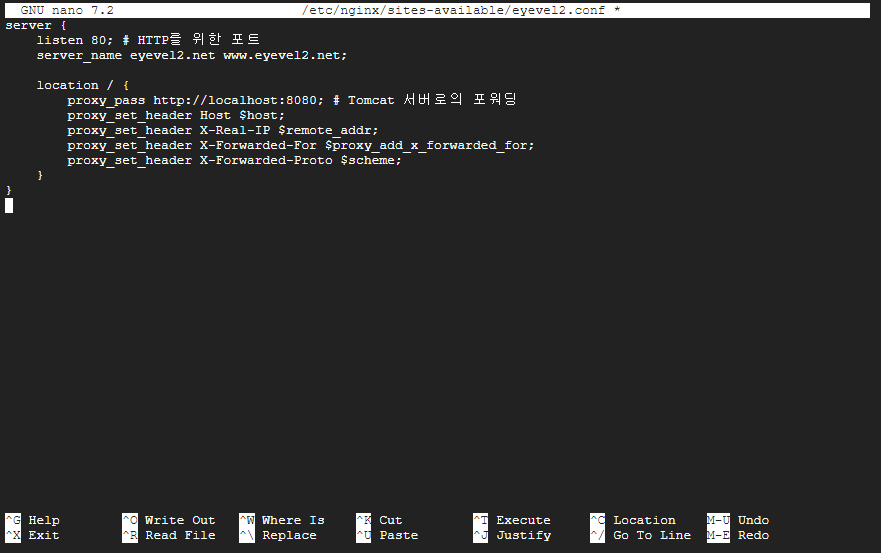
ctrl+s 로 저장을 하고 ctrl+x 를 눌러 나오면 된다
심볼릭 링크 생성
설정을 활성화하기 위해 /etc/nginx/sites-available/에서 /etc/nginx/sites-enabled/로 심볼릭 링크를 생성합니다.
sudo ln -s /etc/nginx/sites-available/eyevel2.conf /etc/nginx/sites-enabled/

Nginx 구성 테스트
sudo nginx -t

Nginx 재시작

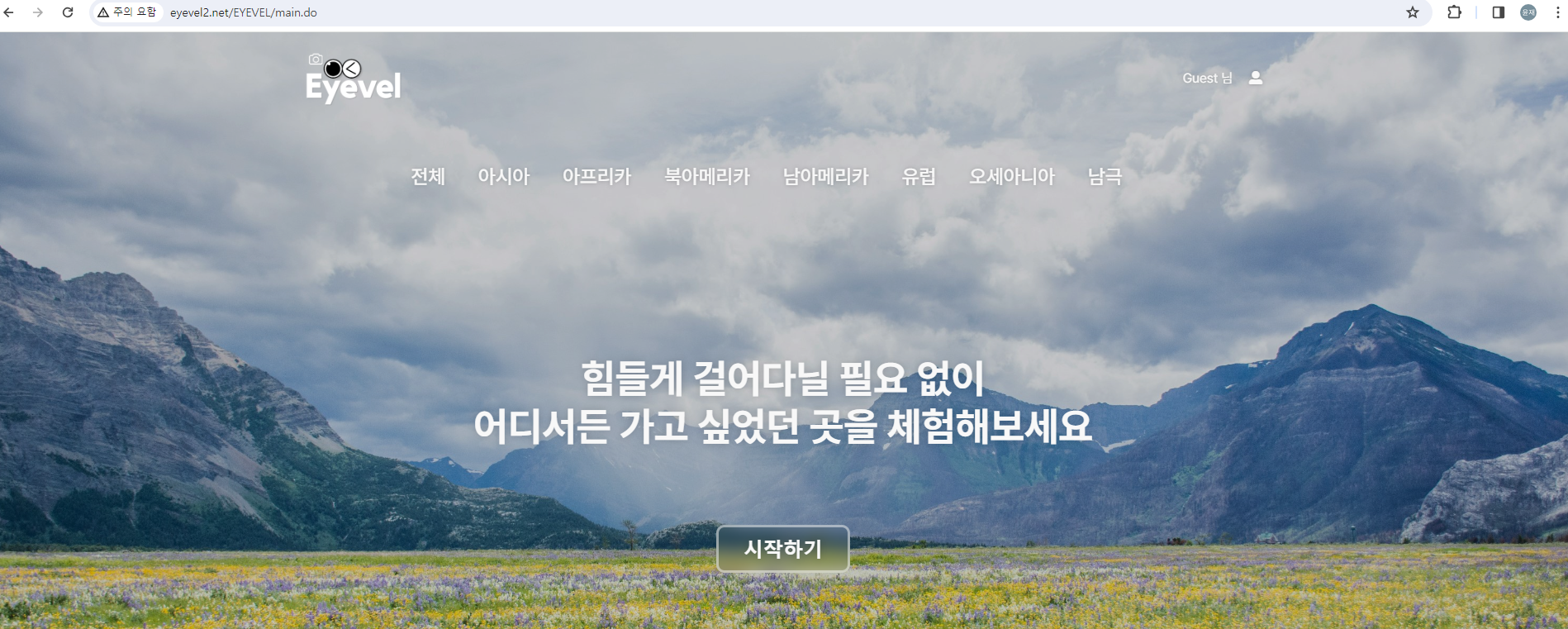
이제 포트 주소 없이 바로 연결된걸 확인할 수 있다
'공부 > Cloud' 카테고리의 다른 글
| 구글 클라우드 플렛폼 배포하기 (0) | 2024.03.28 |
|---|